
📖 약 2분 읽기
마케팅 담당자가 전체 점수만 받았을 때 무엇을 먼저 개선해야 할지 막막했던 경험은 드물지 않습니다. 보고서에 숫자로만 제시되는 점수는 변화가 필요하다는 신호는 주지만, 구체적인 실행 방향은 알려주지 않습니다. 그래서 무엇부터 손대야 할지 판단이 서지 않는 경우가 많습니다.
질문별로 나눠 보면 무엇이 드러나는가
전체 점수 하나만 보고 있으면, 어디가 잘 되고 어디가 부족한지 구분이 안 됩니다. 질문 단위로 나눠 보면 사정이 달라집니다. 이 화면에서는 각 질문이 어떤 답변 서비스에서 언급되고 어디에서 빠졌는지가 개별적으로 표시됩니다. 답변 서비스별로 언급률과 순위가 따로 정리되어 있어, 지금 콘텐츠 전략에서 어느 지점이 비어 있는지 파악할 수 있습니다.
요약 수치가 아니라 실제 답변 원문을 연다
한 단계 더 들어가면, 요약된 수치만 보는 것이 아니라 실제 답변을 그대로 열람하는 기능이 있습니다. 네 개의 서로 다른 답변 서비스 탭을 각각 눌러보면, 그 서비스가 실제로 낸 답변 전체를 그대로 읽을 수 있습니다. 언급 여부라는 이분법 수치로는 안 보이던 것, 즉 어떤 맥락에서 어떻게 서술되었는지가 이 원문 안에 담겨 있습니다.

실행 이력을 펼쳐 시간 흐름을 본다
실행 이력을 펼쳐 보는 기능도 있습니다. 회차별로 어떤 질문이 언급되었는지, 순위가 어떻게 움직였는지를 시간 순서로 확인할 수 있습니다. 이렇게 흐름으로 보면 최근 한 번의 결과만으로는 알 수 없던 변화의 방향이 드러납니다.
답변을 옮기는 방식은 복사입니다
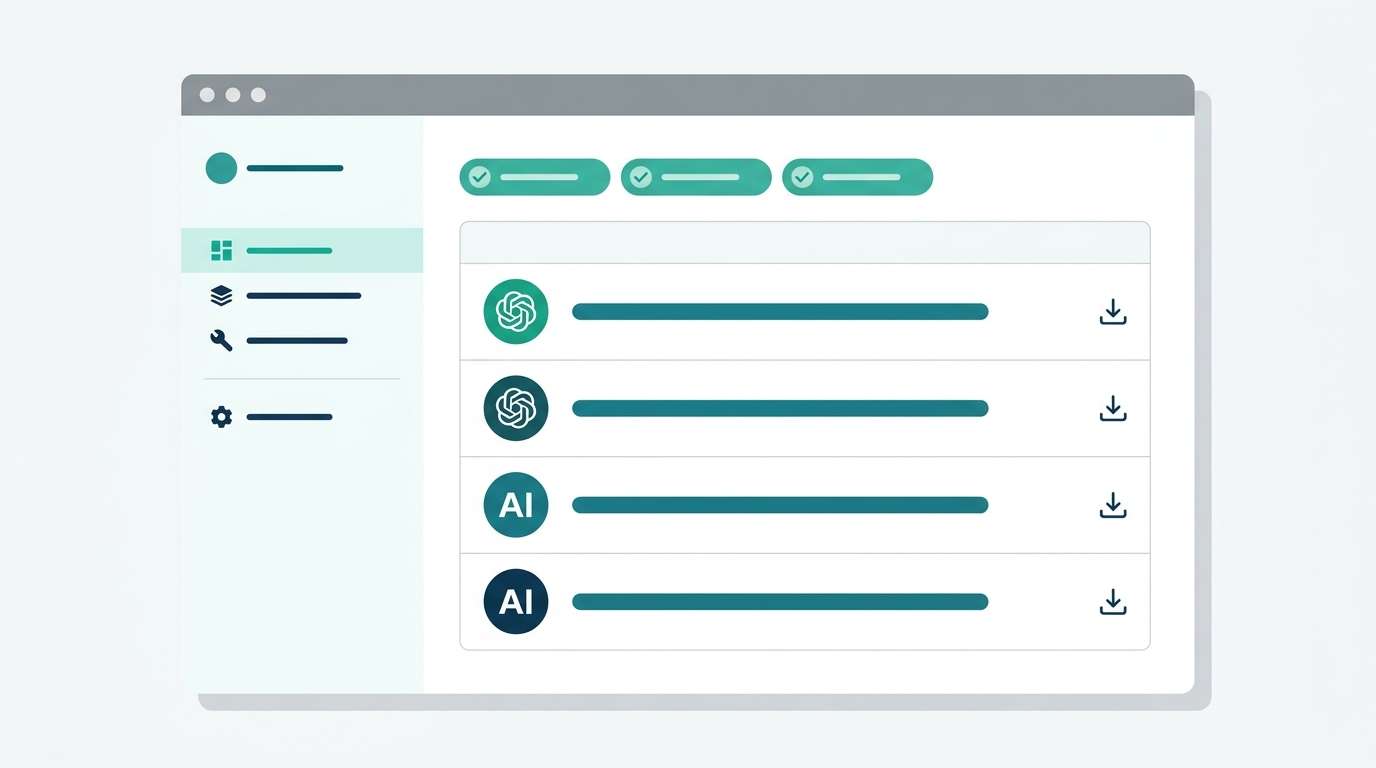
답변을 실행으로 옮기는 방법도 마련되어 있습니다. 개별 답변을 복사하는 버튼이 있고, 네 개 서비스의 답변을 한 번에 모아 복사하는 버튼도 따로 있습니다. 여기서 분명히 해 둘 것이 있습니다. 이 기능은 표 형태로 내보내거나 파일로 내려받는 것이 아니라, 텍스트를 그대로 복사해서 다른 문서에 붙여 쓰는 방식입니다. 별도의 변환 과정 없이 그대로 옮겨 쓸 수 있다는 점이 실무에서는 오히려 더 간단합니다.
인용 출처도 함께 확인한다
답변의 인용 출처를 확인하는 기능도 함께 제공됩니다. 그 답변이 어떤 문서를 근거로 했는지 표시되고, 근거가 되는 문서가 없으면 없다고 그대로 보여줍니다. 근거를 감추지 않고 있는 그대로 드러내는 방식이라, 이 결과를 어디까지 신뢰할 수 있는지 판단하는 데 도움이 됩니다.
지금 확인할 것
이렇게 확보한 정보는 다음 콘텐츠 주제를 정하는 데 그대로 쓸 수 있습니다. 언급되지 않은 질문을 콘텐츠 주제로 삼으면, 막연히 콘텐츠를 늘리는 대신 실제로 비어 있는 자리부터 채울 수 있습니다. 지금 확인할 것은 지난 측정에서 언급되지 않은 질문을 목록으로 뽑아 보는 일입니다. 이 목록이 다음에 무엇을 써야 할지 정하는 출발점이 됩니다.
자주 묻는 질문 (FAQ)
답변 원문을 볼 수 있는 화면은 어떻게 구성되어 있나요?
질문을 선택하면 답변 서비스별 탭이 나오고, 각 탭을 누르면 해당 서비스가 낸 답변 전체를 그대로 읽을 수 있습니다.
답변 데이터를 표나 파일로 내려받을 수 있나요?
표나 파일로 내려받는 기능은 아닙니다. 답변을 그대로 복사해서 다른 문서에 붙여 쓰는 방식입니다.
여러 답변을 한 번에 옮기고 싶으면 어떻게 하나요?
개별 답변마다 복사 버튼이 있고, 네 개 서비스의 답변을 한 번에 모아 복사하는 버튼도 따로 있습니다.
답변이 어떤 문서를 근거로 했는지 알 수 있나요?
인용된 문서가 있으면 표시되고, 근거가 되는 문서가 없으면 없다고 그대로 보여줍니다.
이 데이터를 콘텐츠 기획에 어떻게 쓰나요?
언급되지 않은 질문 목록을 뽑아 그 질문에 답하는 콘텐츠 주제로 삼는 방식이 출발점입니다.
질문별 답변 원문을 직접 열람하고 복사하는 화면을 확인해 보십시오.