
📖 약 8분 읽기
로거(LOGGER™) 리뉴얼 콘솔에 새 기능 「3D 시각화 탐색」(영문 이름 Logger One Thing View, 베타)이 추가되었습니다. 선택한 사이트의 지금 상태를 하나의 3D 장면으로 펼쳐 보여 주고, 평소와 달라진 지표를 「살펴볼 곳」으로 먼저 알려 주는 현황판입니다. 사이트로 들어오는 경로(유입), 사이트 안에서 머무는 곳(콘텐츠 · 상품), 그 결과(성과), 방문자의 특성을 한 화면에 함께 놓아, 리포트 여러 개를 오가지 않아도 사이트 전체의 흐름과 이상 여부를 먼저 파악할 수 있습니다. 이 글에서는 3D 시각화 탐색의 화면 구성과 사용 방법, 그리고 기존 리포트 화면과 무엇이 다른지를 실제 화면과 함께 정리합니다.
기능 개요
웹로그 분석 리포트는 정확하지만, 지표마다 화면이 나뉘어 있어 「지금 우리 사이트에서 무엇을 먼저 봐야 하는가」를 판단하려면 여러 리포트를 차례로 열어 숫자를 비교해야 했습니다. 3D 시각화 탐색은 이 순서를 뒤집습니다. 먼저 전체를 한 장면으로 조망하고, 크기와 색이 눈에 띄는 곳을 누른 뒤, 그 항목의 근거 리포트로 내려가는 흐름입니다.
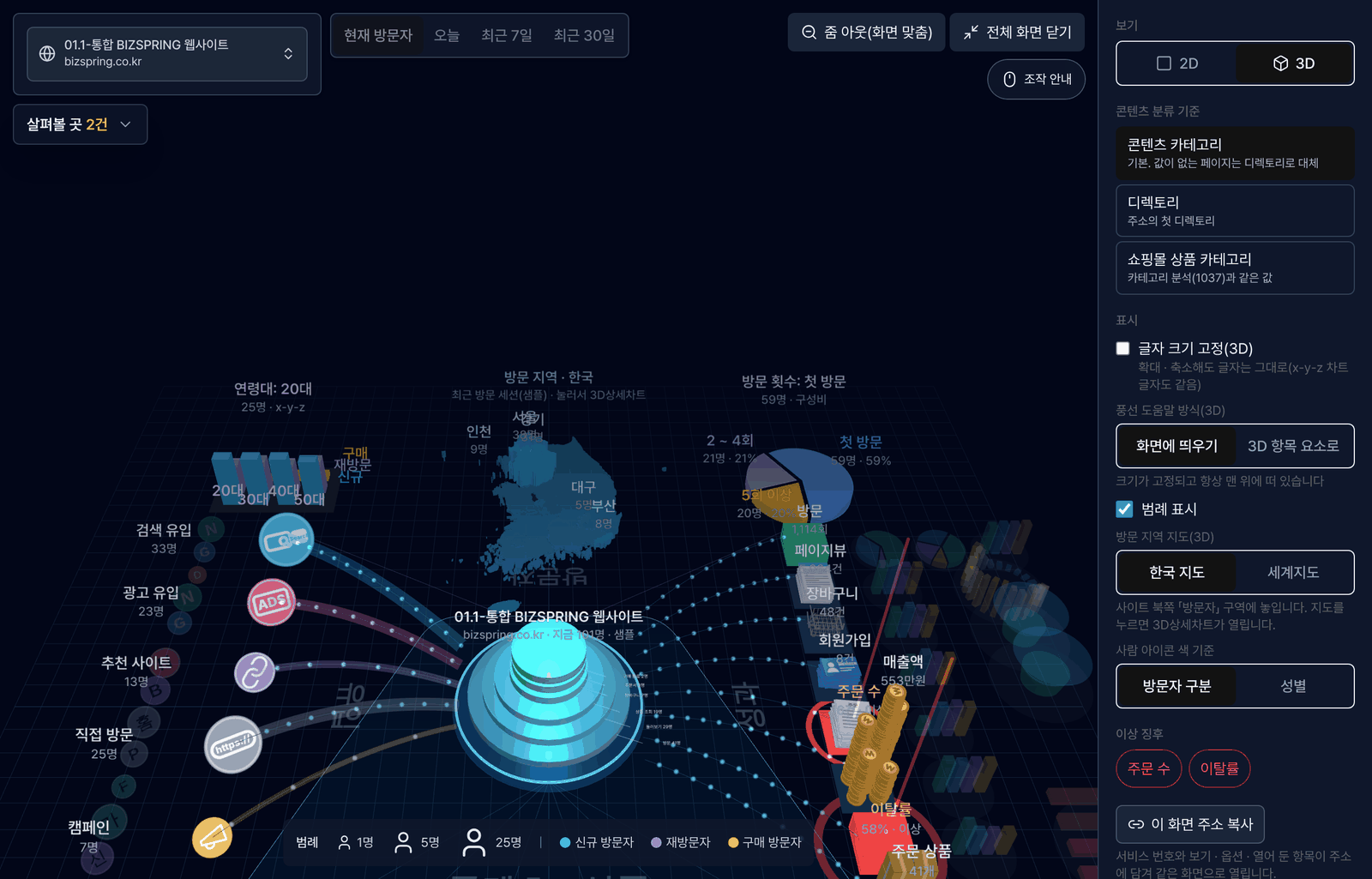
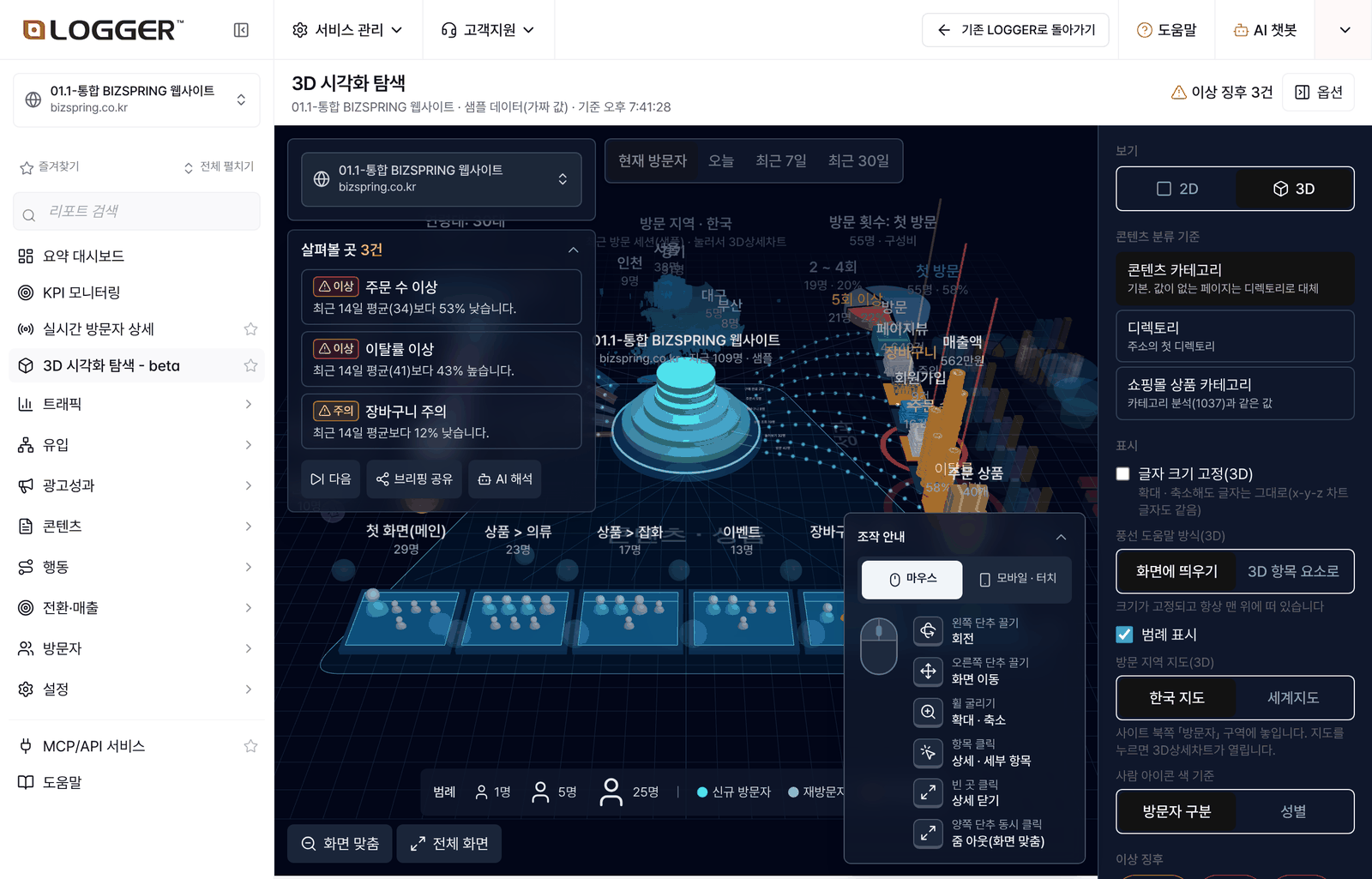
화면 가운데에는 선택한 서비스(사이트)가 층층이 쌓인 원판으로 놓이고, 사방에 같은 종류의 항목이 모입니다. 값이 클수록 배지와 기둥이 크고 높아지며, 주의가 필요한 항목은 강조 색으로 표시됩니다. 각 구역의 바닥에는 구역 이름이 옅게 적혀 있어 화면을 돌려도 위치를 잃지 않습니다.
화면 구성
장면의 배치는 분석할 때 순서대로 던지는 네 가지 질문에 맞춰져 있습니다. 「어디로 들어왔는가(유입)」, 「어디에 머무는가(콘텐츠 · 상품)」, 「무엇을 남겼는가(성과)」, 「누가 왔는가(방문자)」입니다.
| 방향 | 구역 | 무엇이 보이는가 |
|---|---|---|
| 왼쪽(서쪽) | 유입 | 검색 · 광고 · 추천 사이트 · 직접 방문 · 캠페인을 경로별 그림 배지로 표시합니다. 배지가 클수록, 사이트로 이어지는 띠가 굵을수록 방문이 많습니다. |
| 오른쪽(동쪽) | 성과 | 방문 · 페이지뷰 · 장바구니 · 회원가입 · 주문 수 · 매출액 · 이탈률을 무엇을 세는지 알 수 있는 모양(동전 · 주문 전표 · 카트 등)으로 쌓아 표시합니다. |
| 아래쪽(남쪽) | 콘텐츠 · 상품 | 방문자가 머무는 페이지 묶음을 판으로 놓고, 그 위에 지금 머무는 방문자를 사람 아이콘으로 표시합니다. |
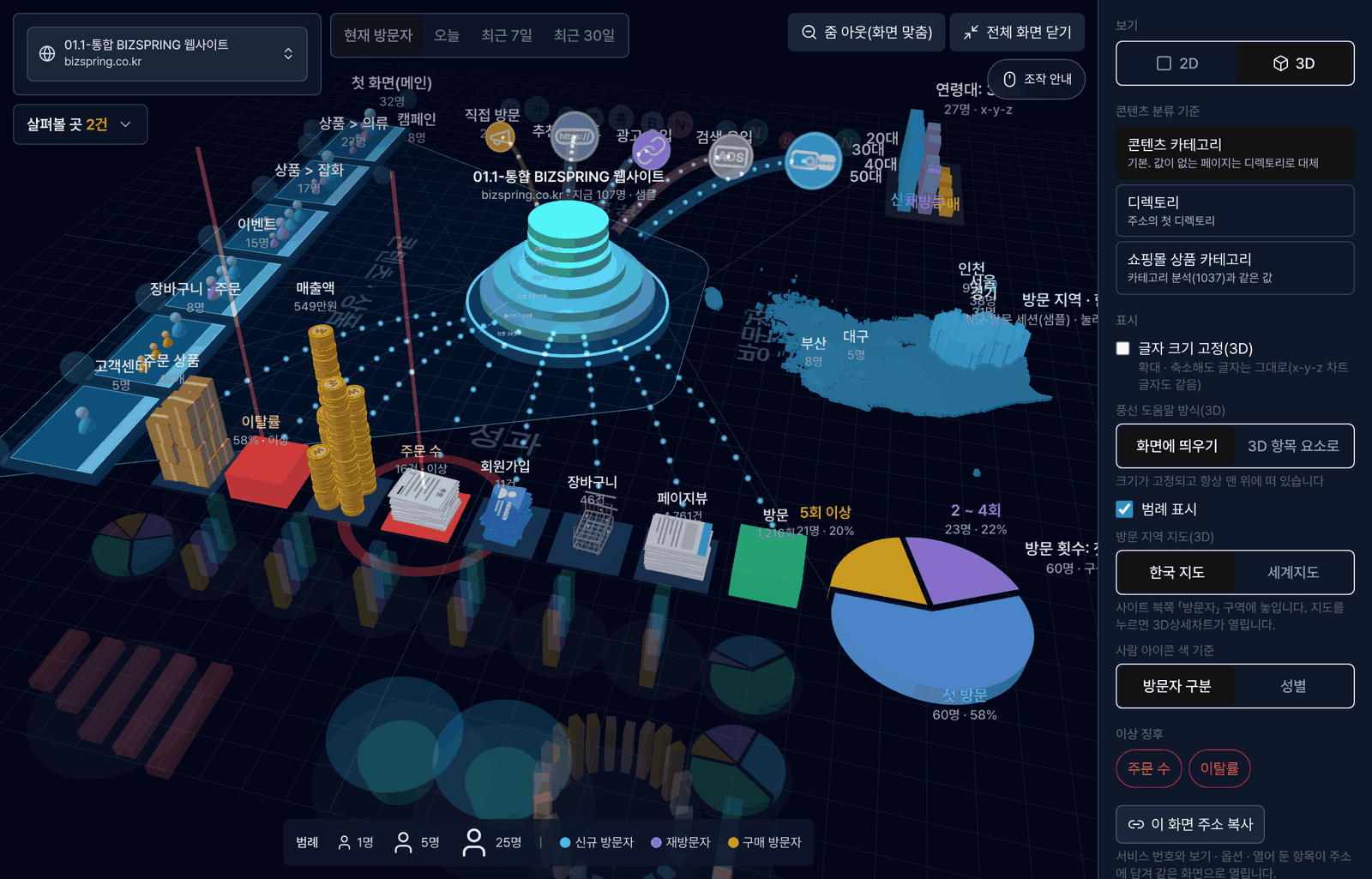
| 위쪽(북쪽) | 방문자 | 방문 지역 지도(한국 또는 세계), 방문 횟수 파이 차트, 연령대 x-y-z 막대 차트로 방문자의 특성을 보여 줍니다. |
| 가운데 | 사이트 | 층층이 쌓인 원판이 아래에서 위로 방문 → 장바구니 → 구매 완료 같은 전환 단계를 나타냅니다. |
표 1. 3D 시각화 탐색의 방향별 구성(로거 매뉴얼 「3D 시각화 탐색」 기준)
화면을 돌려 위에서 내려다보면 네 방향의 배치가 지도처럼 한눈에 들어옵니다. 가운데 사이트에서 각 구역으로 점선이 이어지고, 사이트와 콘텐츠 · 상품 판은 하나의 판 위에 함께 놓여 한 사이트임을 나타냅니다.
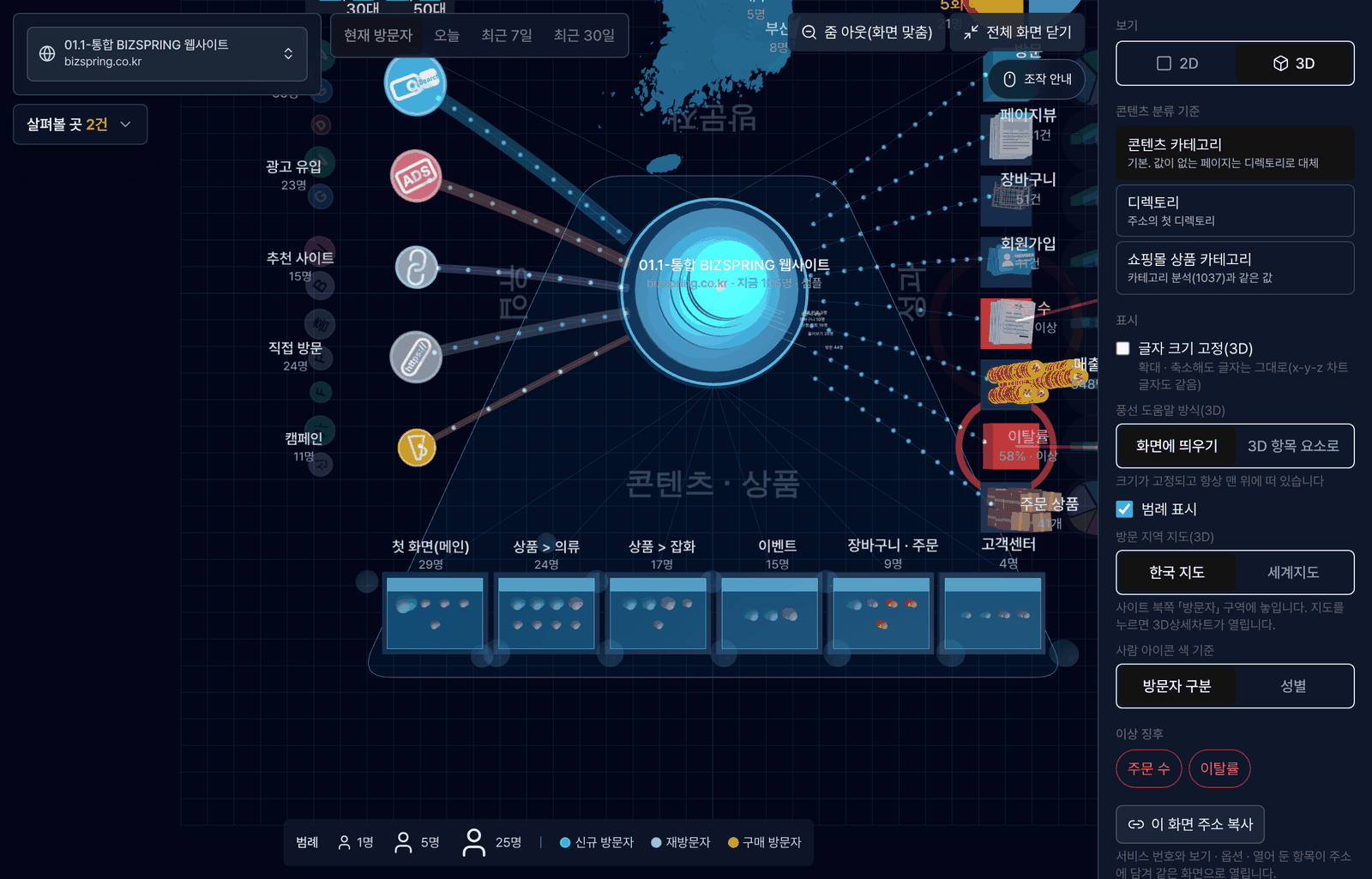
유입 구역
왼쪽 유입 구역의 배지는 경로마다 그림이 다릅니다. 검색 유입은 검색창과 돋보기, 광고 유입은 「ADS」가 적힌 배너, 추천 사이트는 링크, 직접 방문은 「https://」가 적힌 주소 입력창, 캠페인은 확성기 모양입니다. 배지는 화면을 어느 방향으로 돌려도 정면을 향하므로 그림이 늘 읽힙니다.
배지 바깥쪽에는 그 경로의 세부 항목이 매체 고유색과 첫 글자 배지로 흐리게 놓입니다. 예를 들어 검색엔진은 네이버 N, 구글 G, 다음 D처럼 표시되고, 경로 배지를 누르면 진하게 바뀌며 이름과 인원이 나타납니다. 광고 · 캠페인을 시작한 직후라면 해당 배지가 커지고 띠가 굵어지는지를 보는 것만으로 반응을 가늠할 수 있습니다.
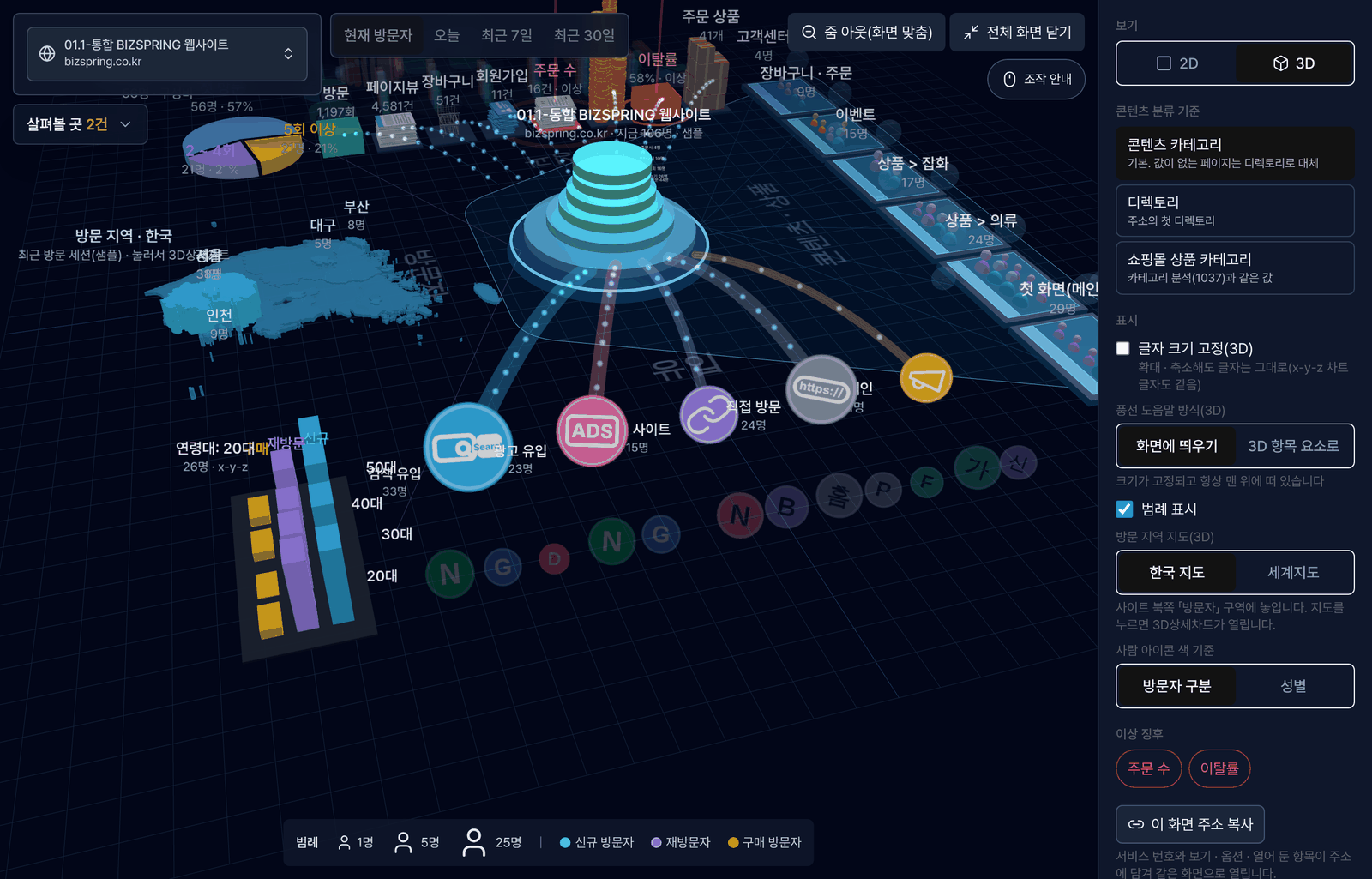
성과 구역
오른쪽 성과 구역은 지표마다 그 지표가 세는 대상의 모양으로 쌓입니다. 매출액은 동전 더미, 주문 수는 주문 전표, 장바구니는 카트, 회원가입은 회원카드, 주문 상품은 상자, 페이지뷰는 페이지, 방문과 이탈률은 기둥입니다. 쌓인 높이가 값의 크기이고, 이상 · 주의 지표는 바닥 발판이 강조 색으로 바뀝니다. 서비스 레벨이나 설정 때문에 집계하지 않는 지표는 높이 없는 면으로 바닥에 붙고, 상세 창에 그 이유가 적힙니다.
성과 기둥 바깥쪽에는 그 성과의 구성을 보여 주는 보조 차트가 함께 놓입니다. 페이지뷰 옆에는 하루 24시간 시간대별 평균을 원형 막대로, 장바구니와 회원가입 옆에는 단계 사이 전환을 깔때기로, 이탈률 옆에는 방문이 많은 첫 페이지 가운데 이탈률이 높은 페이지 TOP 5를 가로 막대로 보여 줍니다. 평소에는 흐리게 놓였다가 그 성과를 고르면 진하게 표시됩니다.
살펴볼 곳(이상 징후 알림)
3D 시각화 탐색의 출발점은 화면 왼쪽 위의 「살펴볼 곳」입니다. 성과 지표를 최근 평균과 비교해 크게 달라진 항목을 모아 「살펴볼 곳 n건」으로 알려 주며, 카드마다 상태(이상 · 주의)와 한 줄 설명이 붙습니다. 예를 들어 「이탈률 이상: 최근 14일 평균(41)보다 41% 높습니다」처럼, 무엇이 얼마나 평소와 다른지를 문장으로 보여 줍니다.
- 카드를 누르면 해당 항목으로 화면이 이동하고 상세 창이 열립니다.
- 다음을 누르면 살펴볼 곳을 차례로 돌려 가며 확인합니다.
- 브리핑 공유는 지금 현황을 요약한 문안을 메일 · 메신저로 보냅니다.
- AI 해석은 살펴볼 곳의 원인 후보와 확인 방법을 AI가 정리합니다.
아래 화면은 「이탈률 이상」을 눌렀을 때입니다. 상세 창에 최근 15일 이탈률 추이가 나오고, 장면 뒤쪽에는 이탈이 많은 첫 페이지 TOP 5가 함께 보입니다. 이상을 발견한 자리에서 원인 후보까지 바로 이어지는 구조입니다.
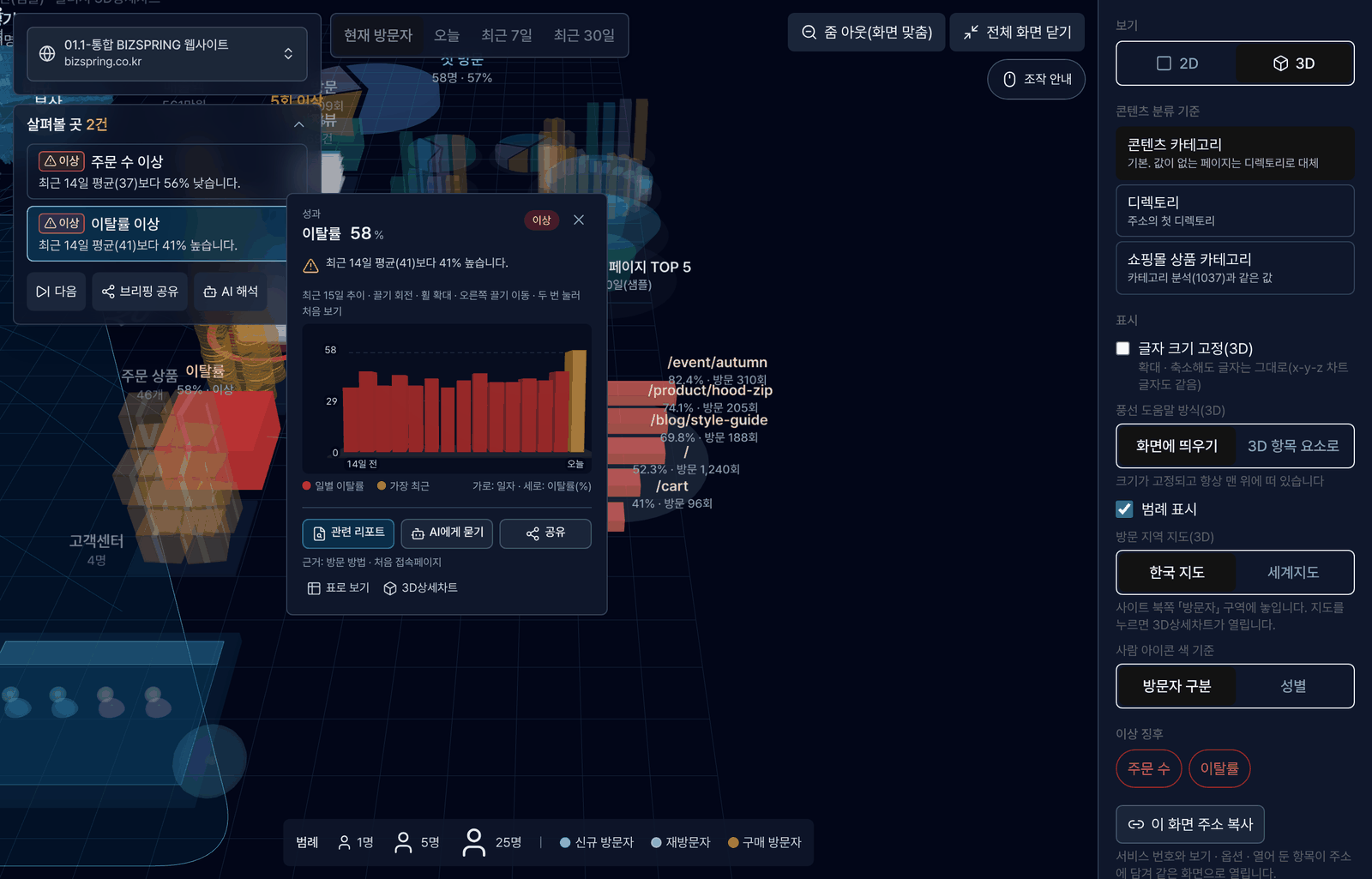
항목 상세 창
장면의 배지 · 기둥 · 판을 누르면 상세 창이 열립니다. 상세 창에는 현재 값과 상태, 비교 기준별 값(오늘 · 어제 · 최근 7일 평균 · 최근 30일 평균), 그리고 최근 추이를 보여 주는 미니 3D 막대 차트가 있습니다. 추이 차트는 끌어서 돌리고 휠로 확대할 수 있으며, 두 번 누르면 처음 보기로 돌아갑니다. 지금 방문자 기준으로 볼 때는 그 항목에 속한 방문자가 5분 단위로 얼마나 들어왔는지를 「최근 30분 추이」로 보여 주므로, 어떤 항목을 눌러도 추세를 함께 확인할 수 있습니다.
| 단추 | 하는 일 |
|---|---|
| 관련 리포트 | 그 항목의 근거가 되는 콘솔 리포트(예: 페이지뷰 → 페이지 분석)를 엽니다. |
| AI에게 묻기 | AI 대화창을 바로 엽니다. 현재 값과 비교 값이 질문에 함께 전달됩니다. |
| 공유 | 그 항목의 현황을 문안과 화면 이미지로 공유합니다. |
| 표 보기 | 세부 값을 표로 봅니다. |
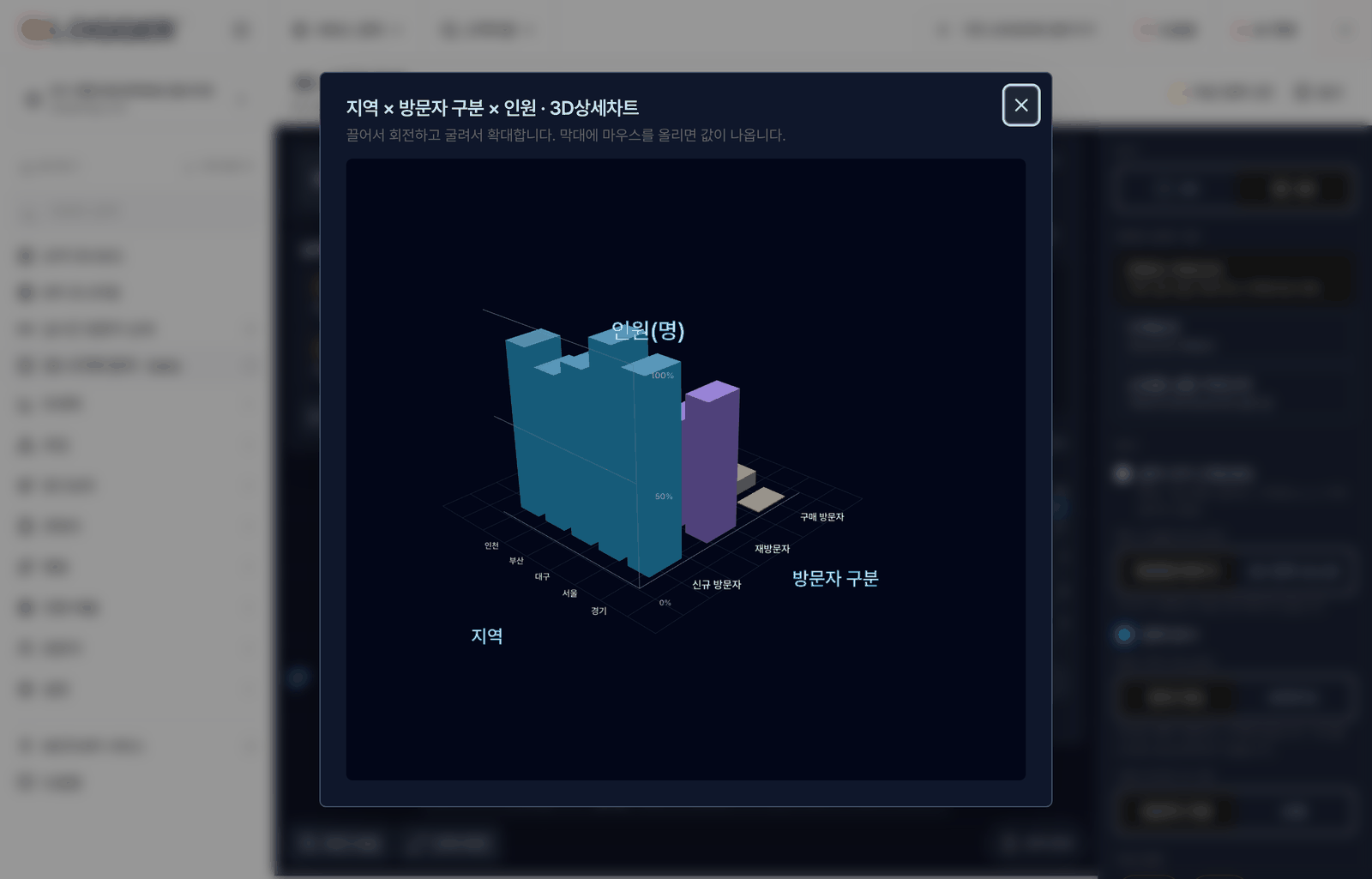
| 3D상세차트 | 세부 값을 x · y · z 축의 3D 차트로 펼쳐 돌려 가며 비교합니다. |
| 요일 × 시간대 구성 | 최근 30일의 요일별 · 시간대별 평균을 3D 막대로 펼쳐 방문이 몰리는 시간을 찾습니다. |
표 2. 상세 창의 단추와 하는 일(로거 매뉴얼 기준)
현황판의 값은 해당 콘솔 리포트와 같은 집계를 사용합니다. 3D 장면에서 발견한 숫자를 「관련 리포트」로 열어 같은 값을 다시 확인할 수 있으므로, 시각화는 시작점이 되고 판단은 리포트 근거 위에서 내리는 흐름이 자연스럽게 이어집니다.
방문자 구역
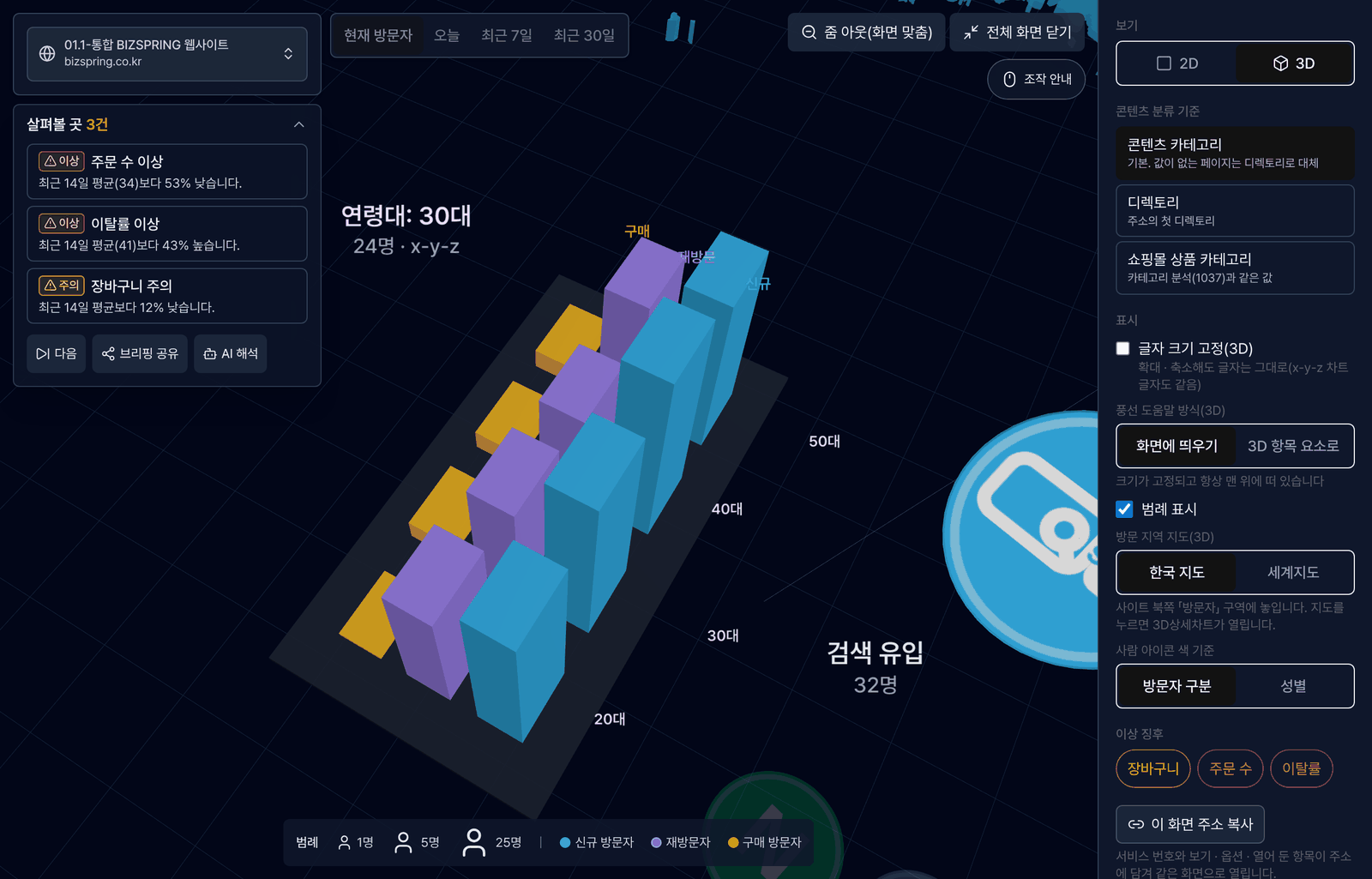
사이트 위쪽(북쪽)의 방문자 구역에는 세 가지 차트가 그 자리에 바로 서 있습니다. 가운데에는 방문 지역 지도가 놓여 방문이 많은 시/도일수록 높이 솟고, 한쪽에는 방문 횟수 파이 차트(첫 방문 · 2 ~ 4회 · 5회 이상의 구성비), 다른 쪽에는 연령대 x-y-z 막대 차트(연령대 × 방문자 구분 × 인원)가 놓입니다. 별도의 리포트를 열지 않아도 지금 방문자의 지역 · 충성도 · 연령 분포가 함께 보입니다.
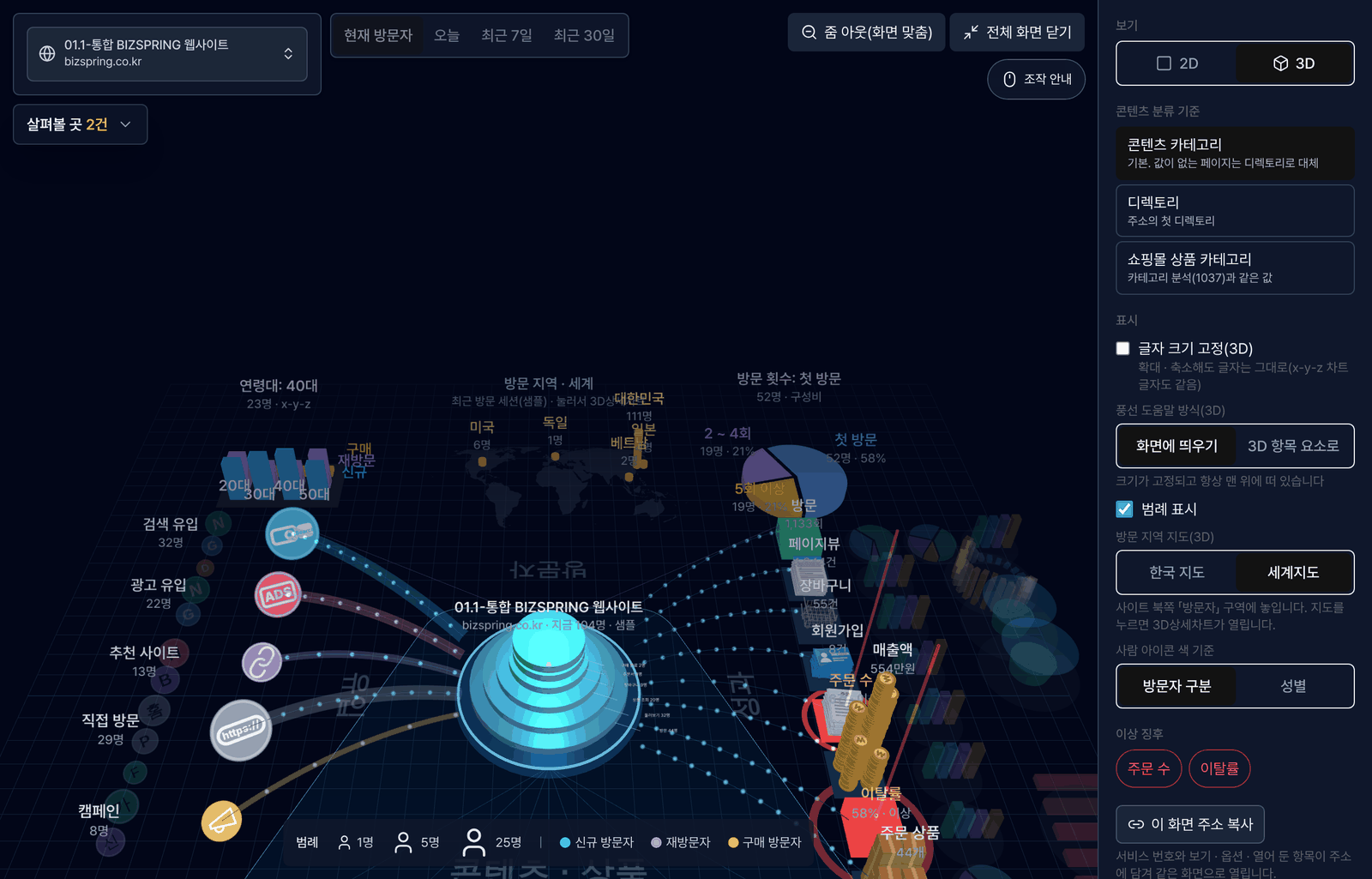
해외 방문이 있는 서비스라면 오른쪽 옵션에서 「세계지도」를 고르면 됩니다. 방문자 구역의 지도가 세계지도로 바뀌고, 방문이 있는 국가 자리에 기둥이 섭니다.
연령대 차트는 연령대마다 신규(파랑) · 재방문(보라) · 구매(노랑) 방문자 인원을 막대 높이로 비교합니다. 어느 연령대에서 재방문과 구매가 많은지를 한 번에 비교할 수 있습니다.
지도를 누르면 같은 자료가 3D상세차트(지역 × 방문자 구분 × 인원)로 열립니다. 끌어서 회전하고 굴려서 확대하며, 막대에 마우스를 올리면 값이 표시됩니다.
보기 기준(현재 방문자 · 오늘 · 최근 7일 · 최근 30일)
화면 왼쪽 위의 보기 기준 단추로 같은 장면을 어떤 기간으로 볼지 고릅니다. 기본값인 「현재 방문자」는 지금 사이트에 있는 방문자를 기준으로, 어디로 들어와 어느 페이지에 머무는지를 실시간에 가깝게 보여 줍니다. 「오늘 · 최근 7일 · 최근 30일」로 바꾸면 같은 배치를 유지한 채 누적 값으로 다시 그려지며, 콘텐츠 판 위에는 사람 대신 페이지뷰만큼 쌓인 페이지와 페이지뷰 · 순수페이지뷰 · 평균 체류시간이 표시됩니다. 실시간 모니터링과 기간 점검을 화면 하나로 오갈 수 있습니다.
조작 방법과 화면 옵션
3D 화면은 마우스와 터치로 자유롭게 돌려 볼 수 있습니다. 오른쪽 위 「조작 안내」에서 조작 방법을 언제든 다시 확인할 수 있으며, 휴대폰에서도 같은 장면을 터치로 조작할 수 있습니다.
| 조작 | 마우스 | 모바일 · 터치 |
|---|---|---|
| 회전 | 왼쪽 단추를 누른 채 끌기 | 한 손가락으로 끌기 |
| 화면 이동 | 오른쪽 단추를 누른 채 끌기 | 두 손가락으로 끌기 |
| 확대 · 축소 | 휠 굴리기 | 두 손가락 벌리기 · 좁히기 |
| 상세 보기 | 항목 클릭 | 항목 터치 |
| 상세 닫기 | 빈 곳 클릭 | 빈 곳 터치 |
| 화면 맞춤 | 양쪽 단추 동시 클릭 | 화면 두 번 터치 |
표 3. 3D 시각화 탐색 조작 방법(로거 매뉴얼 기준)
오른쪽 옵션 패널에서는 2D · 3D 보기 전환, 콘텐츠 분류 기준(콘텐츠 카테고리 · 디렉토리 · 쇼핑몰 상품 카테고리), 글자 크기 고정, 범례 표시, 방문 지역 지도(한국 · 세계), 사람 아이콘 색 기준(방문자 구분 · 성별)을 바꿀 수 있습니다. 3D가 어려운 환경에서는 같은 내용을 2D로 볼 수 있습니다. 「이 화면 주소 복사」를 누르면 서비스 · 보기 · 옵션 · 열어 둔 항목이 담긴 주소가 복사되어, 팀원이 같은 주소로 같은 화면을 열 수 있습니다.
공유와 AI 해석
발견한 내용을 팀과 나누는 기능도 화면 안에 있습니다. 전체 현황은 「브리핑 공유」, 한 항목은 상세 창의 「공유」에서 같은 창을 엽니다. 문안은 지금 화면의 값으로 미리 채워지고 보내기 전에 고칠 수 있으며, 메일 발송(로거 이름으로, 받는 사람 최대 5명) · 메시지 내용 복사 · 화면 이미지 저장 · 복사를 지원합니다. 「AI 해석」과 「AI에게 묻기」는 현재 값과 비교 값을 함께 넘겨, 원인 후보와 확인할 리포트를 대화로 정리하게 합니다.
활용 예시
그림 1. 3D 시각화 탐색의 대표 활용 장면(로거 매뉴얼 「활용」 기준)
주요 특장점
| 특장점 | 내용 | 기대 효과 |
|---|---|---|
| 한 장면 조망 | 유입 · 사이트 · 성과 · 콘텐츠 · 방문자를 네 방향 배치로 한 화면에 놓습니다. | 여러 리포트를 오가지 않고 사이트 전체 흐름을 먼저 파악합니다. |
| 보는 것이 곧 근거 | 크기 · 높이 · 색, 그리고 동전 · 전표 · 카트처럼 의미가 담긴 모양으로 값을 표현합니다. | 숫자를 읽기 전에 많고 적음과 이상 여부를 알아봅니다. |
| 이상 징후 먼저 | 「살펴볼 곳」이 최근 평균 대비 크게 달라진 지표를 골라 한 줄 설명과 함께 보여 줍니다. | 무엇부터 볼지 고민하는 시간을 줄입니다. |
| 발견에서 근거까지 | 항목 상세의 추이 · 세부 항목 · 관련 리포트 · 3D상세차트 · 요일 × 시간대로 이어집니다. | 시각화에서 시작해 리포트 근거로 판단합니다. |
| 실시간과 기간을 한 화면에서 | 현재 방문자 · 오늘 · 최근 7일 · 최근 30일을 같은 배치로 전환합니다. | 캠페인 반응 확인과 주간 점검을 같은 화면에서 합니다. |
| 방문자 특성까지 | 지역 지도(한국 · 세계), 방문 횟수 파이, 연령대 x-y-z 차트를 그 자리에 세웁니다. | 누가 왔는지를 유입 · 성과와 함께 봅니다. |
| 공유와 AI 연결 | 브리핑 공유(메일 · 메시지 · 화면 이미지), AI 해석 · AI에게 묻기, 같은 화면이 열리는 주소 복사를 제공합니다. | 발견한 내용을 팀과 바로 나누고 해석을 돕습니다. |
| 같은 집계 · 어디서나 | 콘솔 리포트와 같은 집계를 쓰고, 2D 보기와 휴대폰 터치 조작을 지원합니다. | 숫자를 믿고, 환경에 관계없이 씁니다. |
표 4. 3D 시각화 탐색의 특장점 정리
시작 방법과 유의사항
- 기존 로거에 로그인한 뒤 「새로운 LOGGER 체험하기」 단추로 리뉴얼 콘솔에 들어갑니다.
- 좌측 리포트 메뉴의 「실시간 방문자 상세」 바로 아래 「3D 시각화 탐색 – beta」를 누릅니다.
- 왼쪽 위에서 서비스와 보기 기준을 고르고, 「살펴볼 곳」부터 확인합니다.
- 베타(시험 공개) 기능이라 화면 구성이 계속 바뀔 수 있습니다.
- 서비스 레벨에 따라 장바구니 · 회원가입 · 주문 수(레벨 3 이상), 매출액(레벨 4 이상)은 「집계 안 됨」으로 표시될 수 있으며, 이 세 지표는 하루 한 번 집계합니다.
- 「주의」는 최근 평균과의 차이를 기준으로 하므로, 사이트를 막 열었거나 기간이 짧은 서비스에서는 실제 문제가 아닐 수 있습니다. 판단이 필요하면 「관련 리포트」에서 확인한 뒤 결정합니다.
- AI 해석과 AI에게 묻기의 답변은 참고용입니다. 실제 변경 전에는 해당 리포트에서 숫자를 확인합니다.
- 이 글의 화면은 기능 설명을 위한 샘플 데이터 화면이며 실제 고객 수치가 아닙니다.
자세한 화면별 설명은 로거 매뉴얼 「3D 시각화 탐색 (One Thing 현황판)」에서 확인할 수 있습니다. 리뉴얼 콘솔 접속 방법과 LOGGER MCP 연결은 로거 리뉴얼 베타 오픈 안내 글에 정리되어 있습니다. 사용 중 문의나 개선 의견은 고객센터(02-6919-5555, service@logger.co.kr), 도입 문의는 02-6919-5516 또는 sales@bizspring.co.kr로 연락 주시기 바랍니다.
자주 묻는 질문 (FAQ)
3D 시각화 탐색은 어디에서 여나요?
리뉴얼 콘솔 좌측 리포트 메뉴의 「실시간 방문자 상세」 바로 아래 「3D 시각화 탐색 – beta」를 누르면 열립니다.
3D 화면이 느리거나 어려우면 어떻게 하나요?
오른쪽 옵션 패널의 「보기」에서 2D를 고르면 같은 내용을 평면 화면으로 볼 수 있습니다.
화면에 보이는 숫자는 기존 리포트와 같은가요?
현황판의 값은 해당 콘솔 리포트와 같은 집계를 사용합니다. 항목 상세 창의 「관련 리포트」로 근거 리포트를 열어 다시 확인할 수 있습니다.
「살펴볼 곳」은 어떤 기준으로 정해지나요?
성과 지표를 최근 평균(예: 최근 14일)과 비교해 크게 달라진 항목을 골라 「이상」 또는 「주의」로 표시합니다. 기간이 짧은 서비스에서는 실제 문제가 아닐 수 있으므로 관련 리포트로 확인합니다.
팀원에게 같은 화면을 보여 줄 수 있나요?
「브리핑 공유」로 문안과 화면 이미지를 보내거나, 옵션의 「이 화면 주소 복사」로 같은 화면이 열리는 주소를 전달할 수 있습니다. 받는 사람은 그 서비스를 볼 수 있는 로거 계정으로 로그인해야 합니다.
로거 3D 시각화 탐색 매뉴얼에서 확인할 수 있는 것
- 방향별 화면 구성과 유입 배지 · 성과 모양의 뜻
- 살펴볼 곳 · 항목 상세 · 3D상세차트 · 공유 사용법
- 조작 방법, 화면 옵션, 활용 장면과 유의사항