
📖 약 2분 읽기
ChatAd Slack 앱을 베타 없이 제공합니다. 팀이 일하는 Slack에서 광고 성과를 묻고, 원인을 분석하고, 예산 조정 후보를 받으실 수 있습니다. 관리하는 광고는 OpenAI(ChatGPT)·Google·Meta·네이버 검색광고 네 가지입니다.
이럴 때 씁니다
- 팀 채널에서 광고 성과를 함께 보며 논의할 때
- 특정 날의 광고비가 많았던 이유를 바로 확인하고 싶을 때
- 예산을 줄일 후보를 근거와 함께 받고 싶을 때
활용 사례 1: 일자별 광고비를 받고 원인을 이어서 묻습니다
DM으로 지난 7일 광고비를 묻자 날짜별 막대로 답했습니다. 이어서 ‘11/19 광고비 많은 이유를 분석해 봐’라고 입력하자, 그날의 광고비·클릭·노출을 전날과 비교해 정리했습니다.
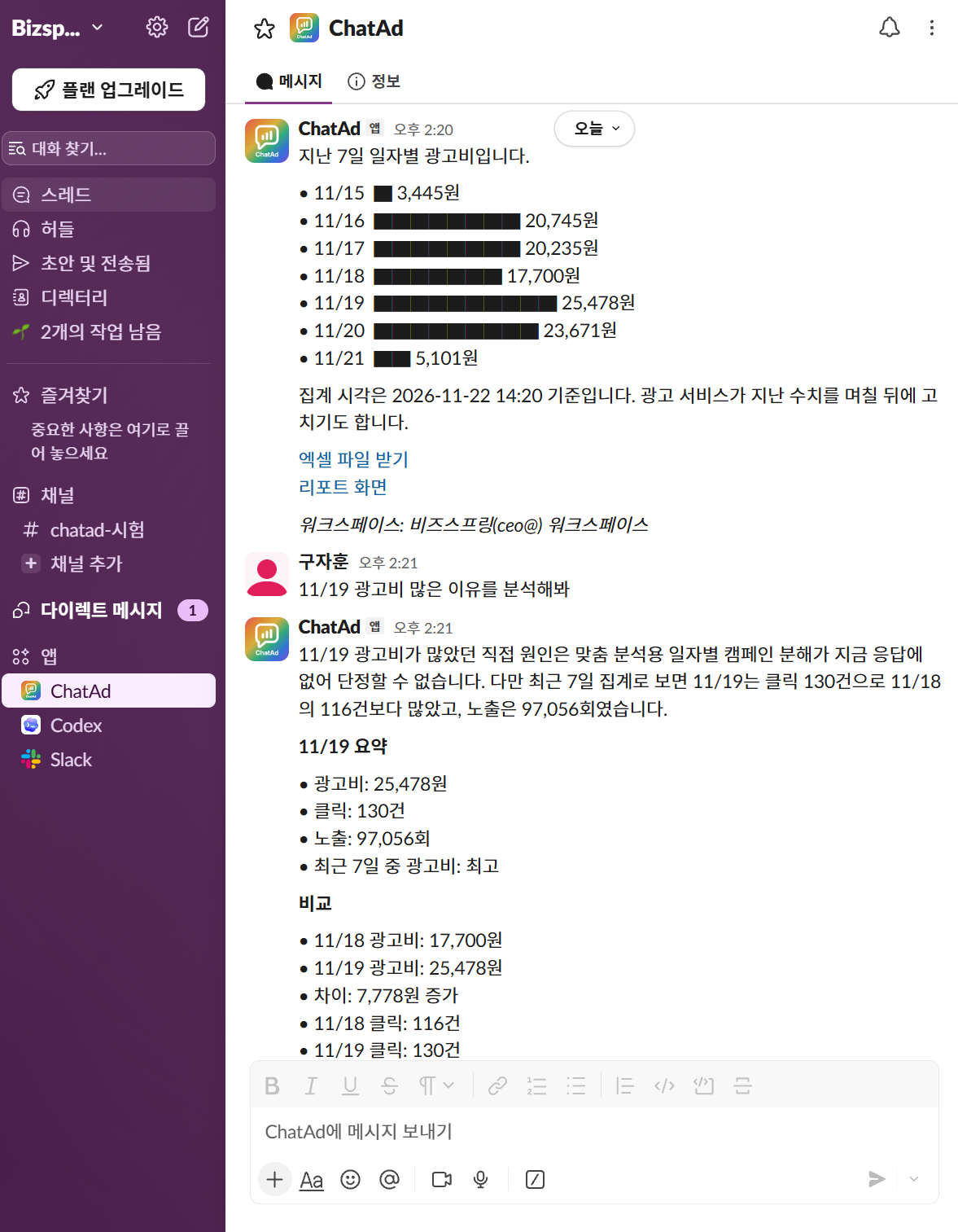
같은 대화에서 이어서 물으면 앞의 답을 바탕으로 분석합니다(비즈스프링 워크스페이스 실제 화면).
활용 사례 2: 일예산 낮추기 후보를 받습니다
‘ChatAd 일예산 낮추기 후보를 제시하라’고 요청하자 두 가지 안을 제시했습니다. 안마다 현재 일예산, 변경 후 금액, 절감 폭을 적고 판단 근거와 주의 사항을 함께 답했습니다. 워크스페이스 예산한도의 상태도 함께 알렸습니다.
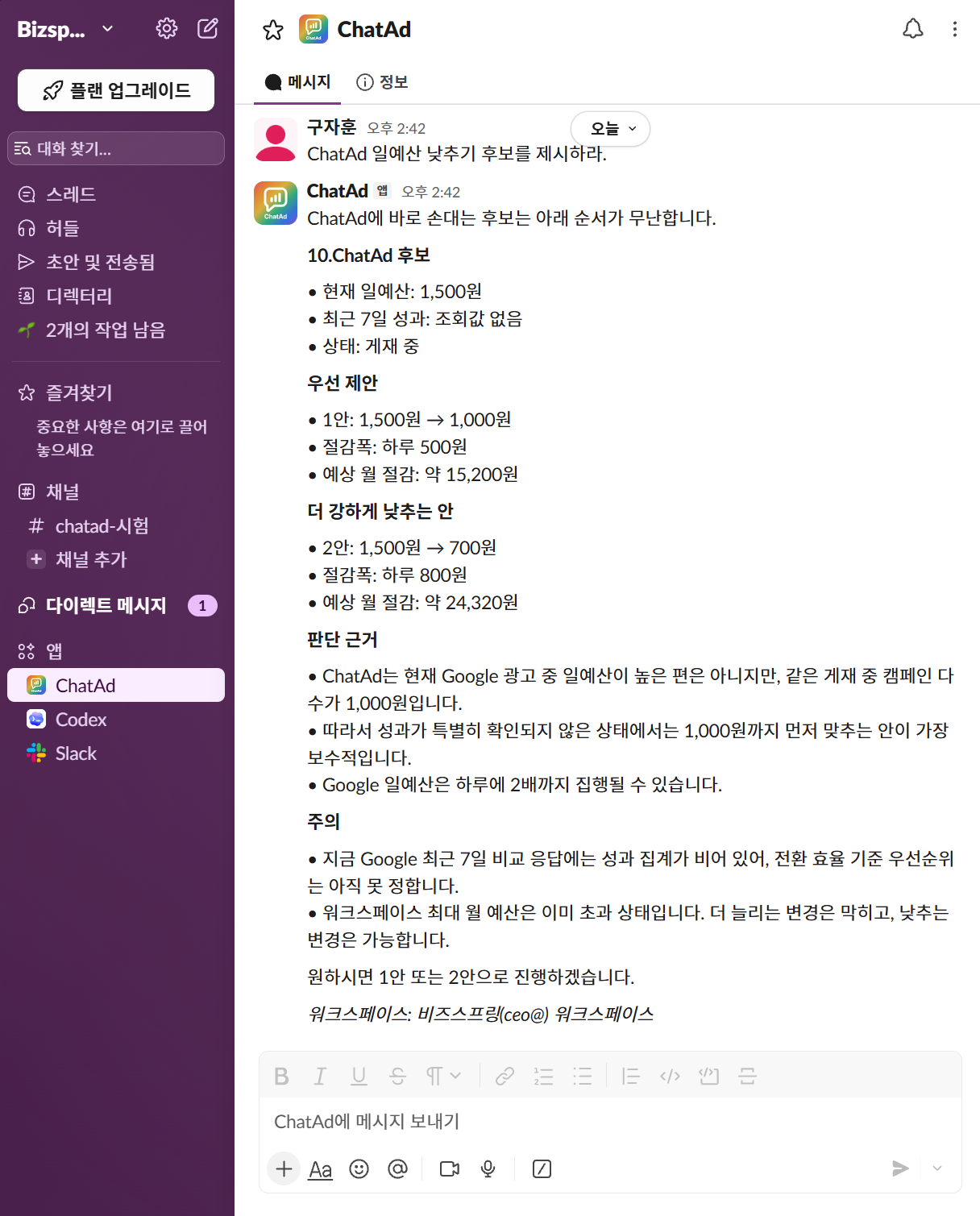
어느 안으로 진행할지는 담당자가 정합니다.
안을 고르시면 현재 값과 변경 후 값이 표시되고, 요청하신 분이 ‘반영’이라고 답하면 반영됩니다.
시작하는 방법
- 설치(관리자): ChatAd 워크스페이스의 소유자·관리자가 ‘연결·설정 › Slack 채널’에서 ‘Slack에 설치’를 누릅니다. 설치할 Slack 워크스페이스를 고르고 권한을 허용합니다.
- 계정 연결(구성원): 처음 질문하는 분에게는 본인에게만 보이는 링크가 나타납니다. 링크에서 ChatAd에 로그인하면 연결됩니다.
- 질문: 채널에서는 @ChatAd를 멘션하고, DM에서는 그대로 질문합니다. 답은 같은 스레드에 달립니다.
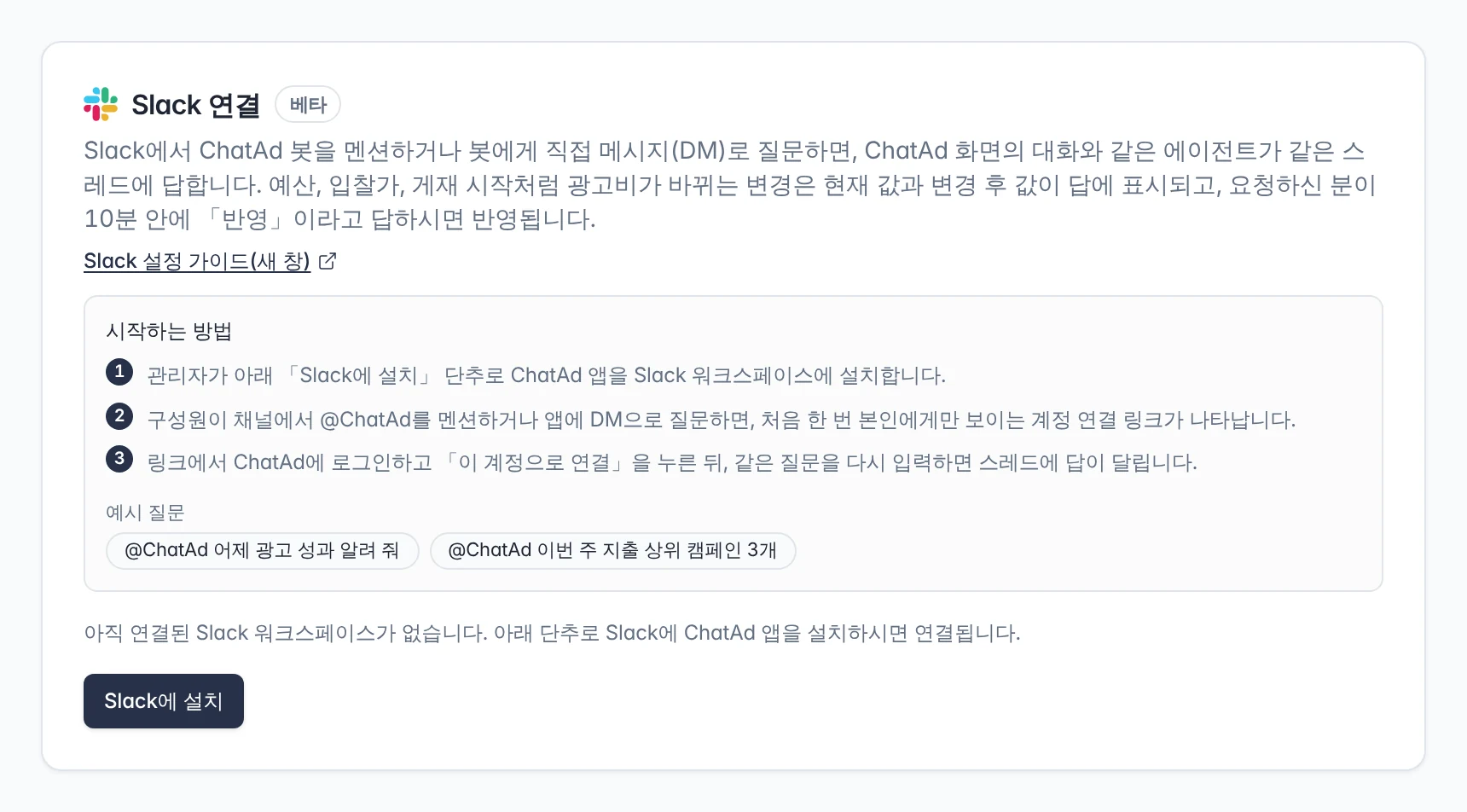
맨 위의 ‘Slack에 설치’ 단추로 시작합니다.
알아 둘 점
- 채널의 답은 채널에 있는 모든 사람이 봅니다. 광고비가 바뀌는 변경은 요청한 사람만 ‘반영’으로 확정할 수 있습니다.
- 채널은 채널마다 정한 워크스페이스 기준으로 답하고, DM은 각자 고른 워크스페이스 기준으로 답합니다.
- 다른 회사의 Slack 워크스페이스에도 설치할 수 있습니다.
- Slack 앱 디렉터리 등록은 준비 중입니다. 그 전까지 설치 화면에 ‘Slack이 검토하지 않은 앱’ 안내가 나타나며, 설치와 사용에는 영향이 없습니다.
- 예산한도를 넘는 변경은 반영되지 않습니다.
자세한 설정 방법은 Slack 채널 설정 가이드에 정리했습니다.
자주 묻는 질문 (FAQ)
다른 회사의 Slack에도 설치할 수 있나요?
예. ChatAd 워크스페이스의 소유자·관리자가 ‘Slack에 추가’ 단추를 누르면 어느 Slack 워크스페이스에도 설치할 수 있습니다.
채널에서 멘션했는데 답이 없습니다.
앱 이름이 틀리면 Slack이 멘션으로 인식하지 않습니다. @를 입력한 뒤 자동완성에서 ChatAd를 고르는 것이 가장 확실합니다.
채널에서 다른 사람이 ‘반영’이라고 답하면 어떻게 되나요?
변경을 요청한 사람만 확정할 수 있습니다. 다른 사람의 ‘반영’은 처리하지 않습니다.