콘텐츠로 건너뛰기

TAM 세그먼트 생성 시, 어떤 과정으로 데이터를 추출할까?

  • 테크

지난 포스팅에서는 Google Cloud BigQuery를 이용하여 RFM의 분석 및 RFM 데이터 생성 방법에 대해 살펴보았는데요,
이어서 이번 포스팅에서는 세그먼틀릿의 데이터 타입과 관련된 내용들을 소개해드리고자 합니다.

세그먼틀릿 입력 값 종류

세그먼틀릿 입력 값은 크게 2가지 종류로 분류하고 있습니다.

1. 숫자형

    • 숫자형 데이터를 입력 받아 조건에 사용합니다.
    • [ 같음, 이상, 이하, 초과, 미만 ] 연산자 사용이 가능합니다.
    • 조건에 따라 Between 등의 범위식 사용이 가능합니다.
      (Ex. 특정 값이 1000이상 5000미만 등)

숫자형 데이터를 이용하여 세그먼틀릿 값을 입력할 수 있으며 2가지 항목으로 존재합니다.

  1. 직접 입력
    • 직접 숫자를 입력하여 조건을 설정합니다.
    • 범위식 사용이 필요한 경우, ‘Add’ 버튼을 클릭하여 범위식 조건을 생성할 수 있습니다.
  2. Step Match
    • 직접 숫자 입력 외에 증가·감소 버튼을 클릭하여 조건을 설정할 수 있습니다.
    • 범위식 사용이 필요한 경우, ‘Add’ 버튼을 클릭하여 범위식 조건을 생성할 수 있습니다.
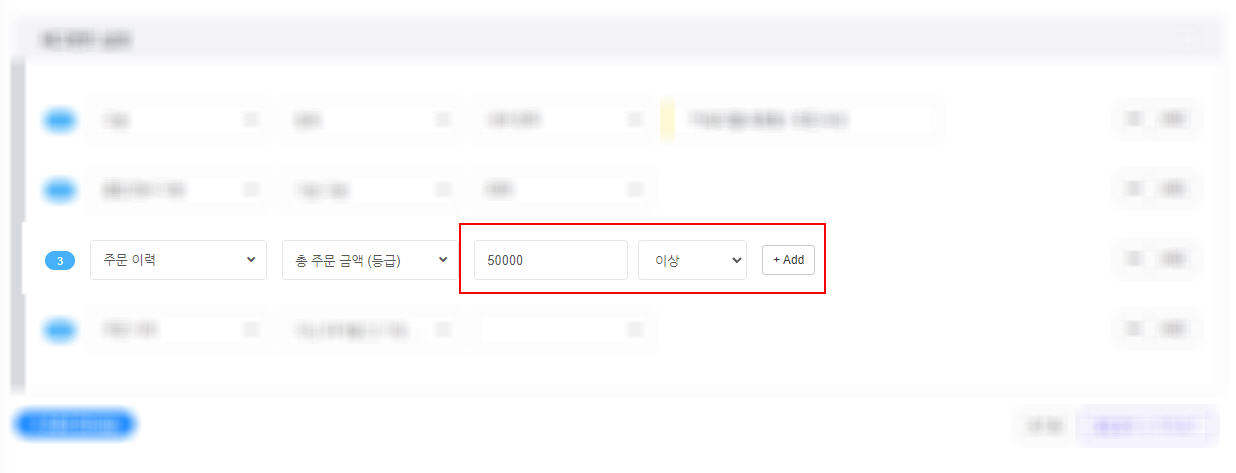
숫자형 데이터 형식 폼 (출처: BizSpring)

숫자형 데이터는 다음과 같은 형식으로 조건에 설정됩니다.

2. 문자형

  • 문자형 데이터를 입력 혹은 선택하여 조건에 사용합니다.
  • [ 완전 일치, 포함 ] 연산자 사용이 가능합니다.

문자형 데이터를 이용하여 세그먼틀릿 값을 입력할 수 있으며 2가지 항목으로 존재합니다.

  1. 직접 입력
    • 직접 문자를 입력하여 조건을 설정합니다.
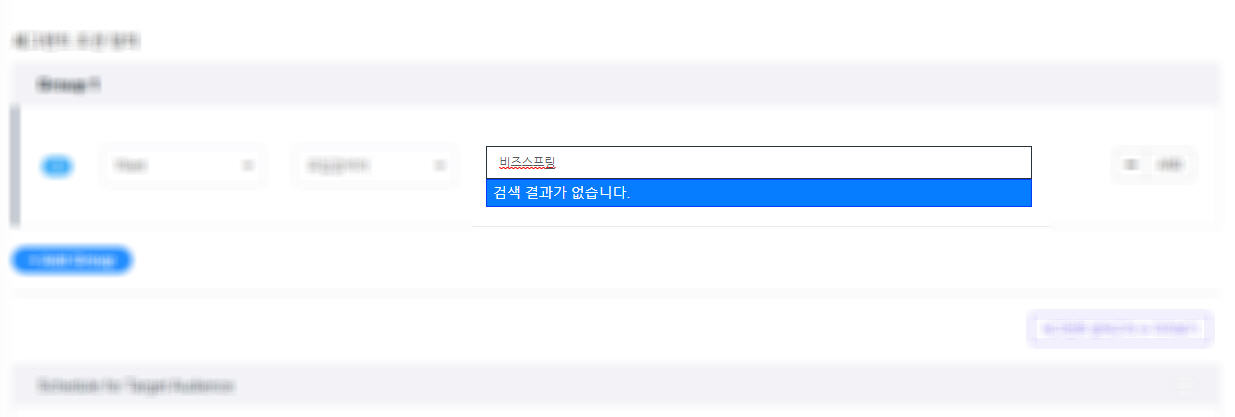
    • 특정 세그먼틀릿 항목의 경우, 간편한 입력을 위해 ‘자동 완성’을 지원합니다.
    • 이를 위해, 해당 데이터들을 데이터베이스(이하 DB)에 적재하고, 검색 시 DB를 조회하여 결과 값을 사용합니다.
  2. 속성 값 선택
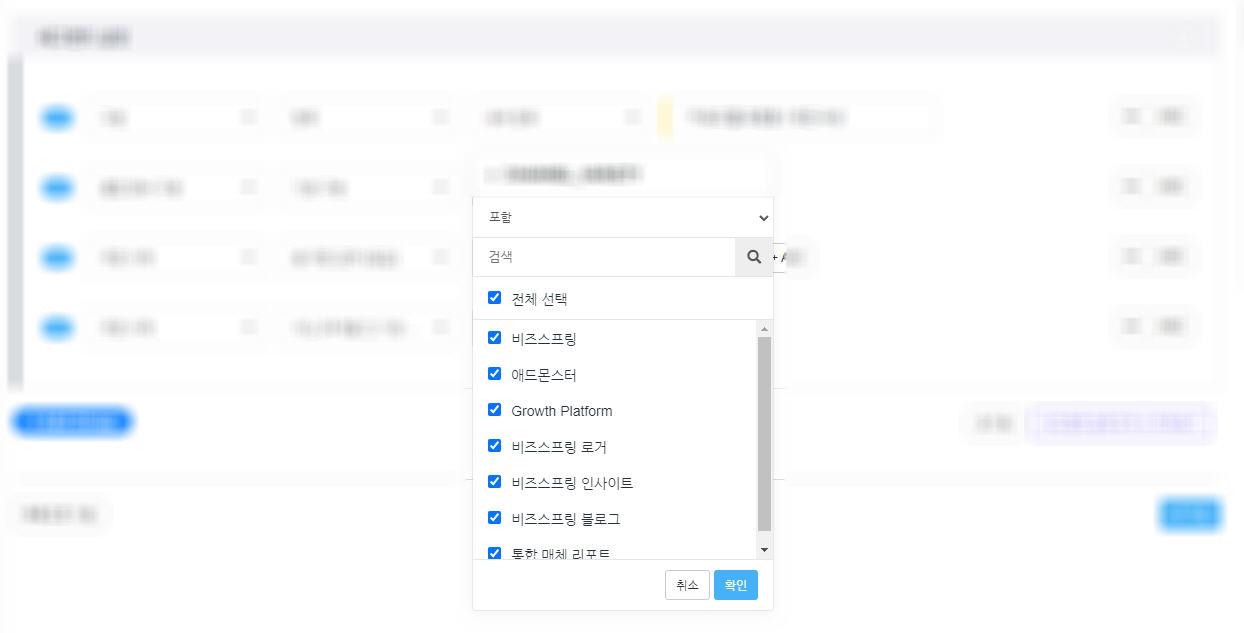
    • BizSpring Growth Platform™️ DB에 미리 지정되어 있는 속성 값 중에 선택하여 조건을 설정합니다.
    • 체크박스 형식으로 선택이 가능하며, 여러 개의 속성 값 선택이 가능합니다. 
자동 완성을 지원하는 폼 (출처: BizSpring)
속성 값 선택 폼 (출처: BizSpring)

문자형 데이터는 다음과 같은 형식으로 조건에 설정됩니다.

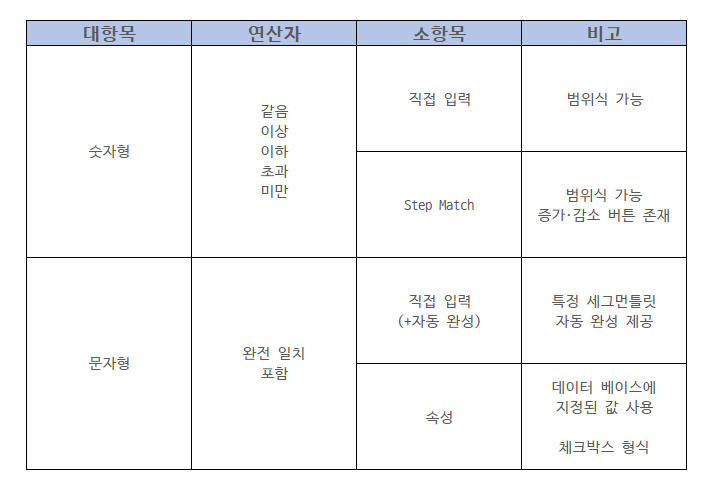
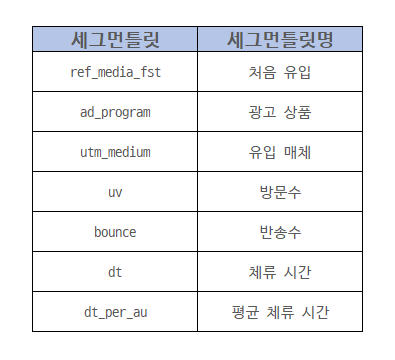
세그먼틀릿 항목 정리 (출처: BizSpring)

간단한 조건을 통하여, 특정 데이터를 추출하는 예제 쿼리를 작성하면 다음과 같은 조건으로 추출합니다.

추출된 세그먼틀릿 항목 (출처: BizSpring)

이상으로, BizSpring Growth Platform™️ 내의 TAM의 세그먼트 생성 시, 데이터 추출 과정에 대해 살펴보았습니다.

비즈스프링의 마케팅 자동화 솔루션인 Bizspring Growth Platform™️에 대해 궁금한 점이 있다면 언제든지 연락주세요.
감사합니다.


  • 문의하기 : 02-6919-5516 / ad@bizspring.co.kr

"~에 맞는 제품 추천해줘" 잠재고객은 이제 검색창이 아닌 AI에게 묻습니다. 당신의 브랜드는 AI 대화창에서 추천되고 있습니까?

X