
이번 포스팅에는 GA4 데이터를 수집하기 위한 설정, 수집된 데이터와 BigQuery를 연동하는 방법과 BigQuery의 데이터를 정제하여 리포트가 생성되기까지의 과정에 대해 살펴보겠습니다.
데이터 수집에서 리포트 생성까지의 과정은 아래와 같이 4개의 단계로 이루어져 있습니다.
- GA4 설정하기
- GA4와 BigQuery 연동하기
- 데이터 정제하기
- 대시보드 및 리포트 생성하기
GA4 설정하기
GA4 데이터를 수집하기 위해서 GA4 계정 생성 및 속성 설정 후 GTM도 계정 생성 후 태그매니저를 통해 수집하고자 하는 태그, 트리거, 변수를 설정하면 데이터를 수집할 수 있습니다.
1) 구글 애널리틱스(GA4) 생성 및 설정
- 구글 애널리틱스 웹사이트(https://analytics.google.com/)에 접속
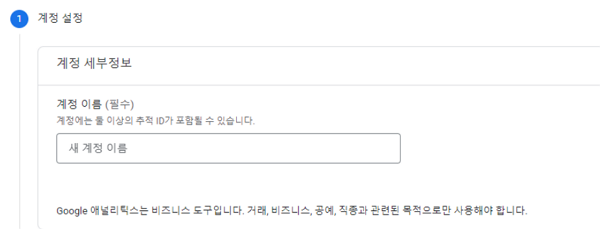
- 계정 만들기 → 계정 이름 작성
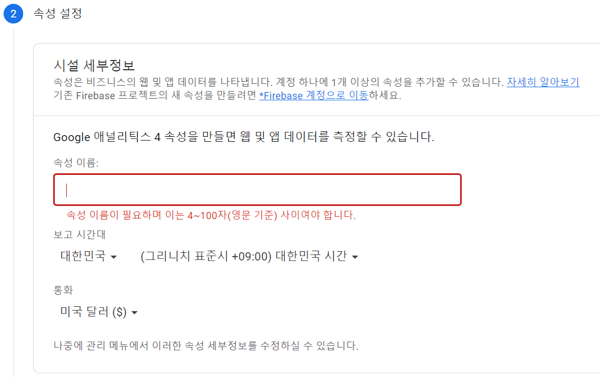
- 속성 만들기 → 속성 이름 작성 → 보고 시간대 변경 → 통화 변경
- 비즈니스 정보 선택 → 약관 동의 하고 [저장] 버튼 클릭
- 계정/속성 생성된 후 데이터 스크립 메뉴 화면에서 “웹” 플랫폼 선택
- 데이터 스트림 설정 → 고객사 URL 작성 → 스트림 이름 작성 → 스트림 만들기 클릭
- 생성한 스트림에서 측정 ID 복사 후 메모
2) 구글 태그매니저(GTM) 생성 및 설정
- 구글 태그관리자 홈페이지 사이트(https://tagmanager.google.com/#/home)로 접속
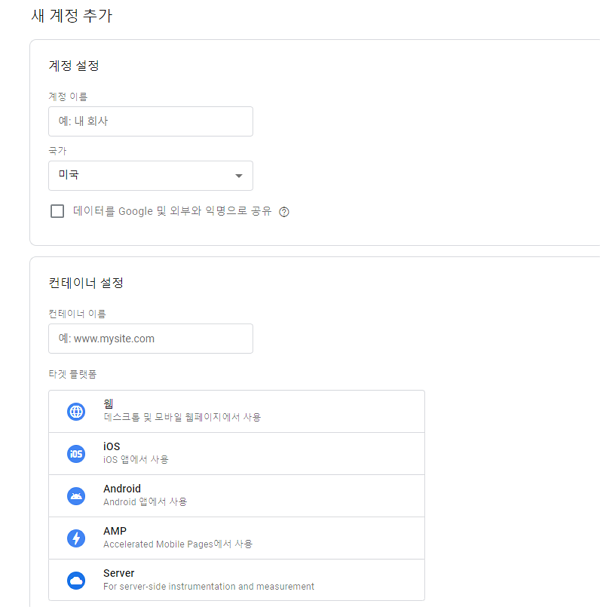
- 계정, 국가 및 컨테이너 설정
- 태그, 트리거, 변수 등 생성
3) 데이터 확인
- GA 추적코드를 고객 웹사이트에 설치하기
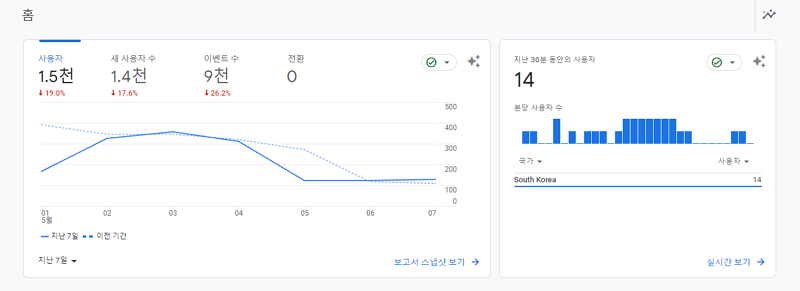
- 고객사 사이트 접속 → 보고서 → 실시간 → 데이터 확인
GA4와 BigQuery 연동하기
수집된 GA4 데이터와 BigQuery를 연동하는 방법에 대한 설명입니다. 연동 후 BigQuery의 events 테이블에 수집된 데이터를 확인할 수 있습니다.
1) BigQuery 계정 및 프로젝트 생성
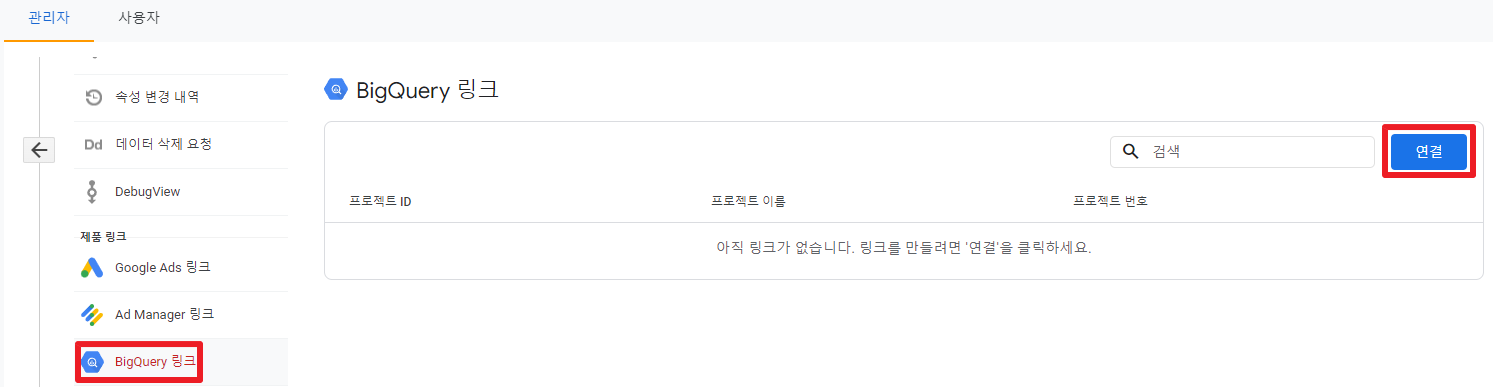
2) GA4 계정에서 [설정] 클릭 > 속성에서 [BigQuery 링크] 버튼 클릭 후 [연결] 버튼 클릭
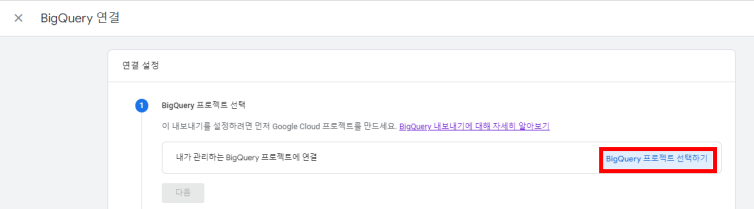
3) BigQuery 연결을 위해 [BigQuery 프로젝트 선택하기] 클릭
4) 연결하고자 하는 프로젝트 선택 후 [확인] 버튼 눌러 연결

5) 빈도(매일, 스트리밍 선택) 설정 후 [보내기] 버튼 클릭하여 GA4-BigQuery 연결 완료
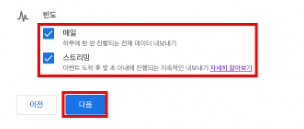
• [매일] 옵션을 사용하는 경우 하루에 한번 데이터 전송
• [스트리밍] 옵션을 사용하는 경우 이벤트 발생 후 실시간 수준의 데이터 전송
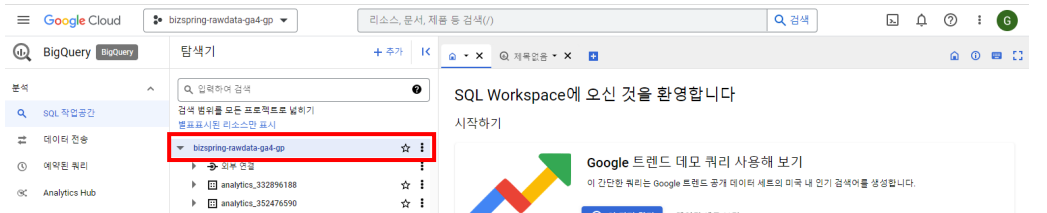
6) BigQuery에서 GA4 데이터 확인하기
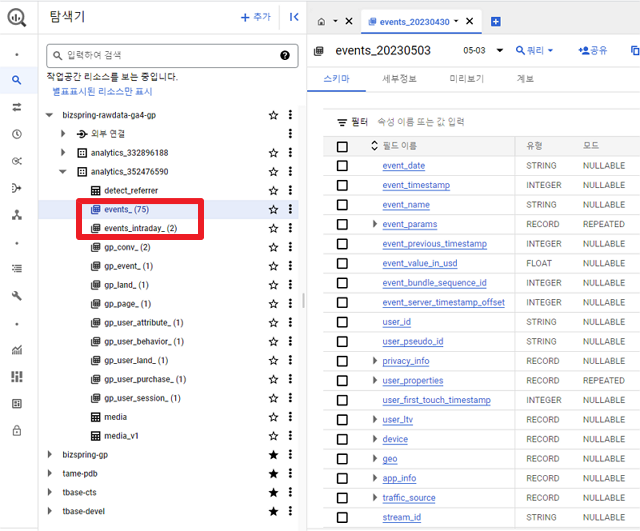
• events_YYYYMMDD : 매일 진행되는 전체 이벤트 내보내기로 누적된 데이터
• events_intraday_YYYYMMDD : 스트리밍 내보내기로 누적된 데이터
데이터 정제하기
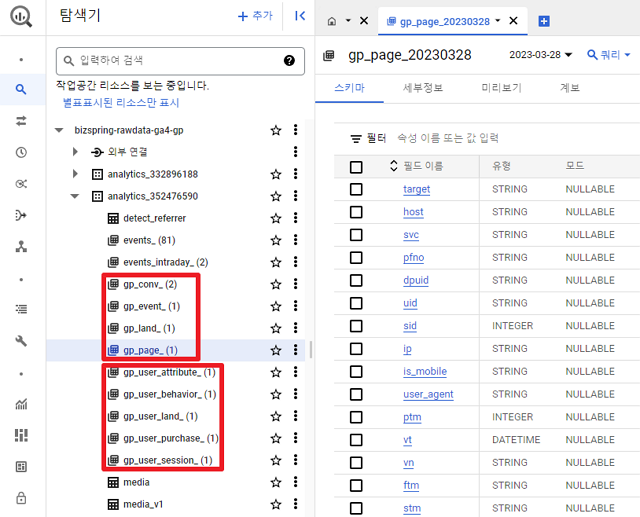
events 또는 events_intraday 테이블에 수집된 데이터는 1차 정제하여 아래의 테이블을 생성합니다.
| RAW 테이블 예시 | ||
|---|---|---|
| No. | 테이블명 | 테이블 설명 |
| 1 | gp_conv | 특정 전환(주문, 가입) |
| 2 | gp_event | 특정 전환(상품상세, 내부검색) |
| 3 | gp_land | 페이지 이동간 정보 |
| 4 | gp_page | 페이지 데이터 |
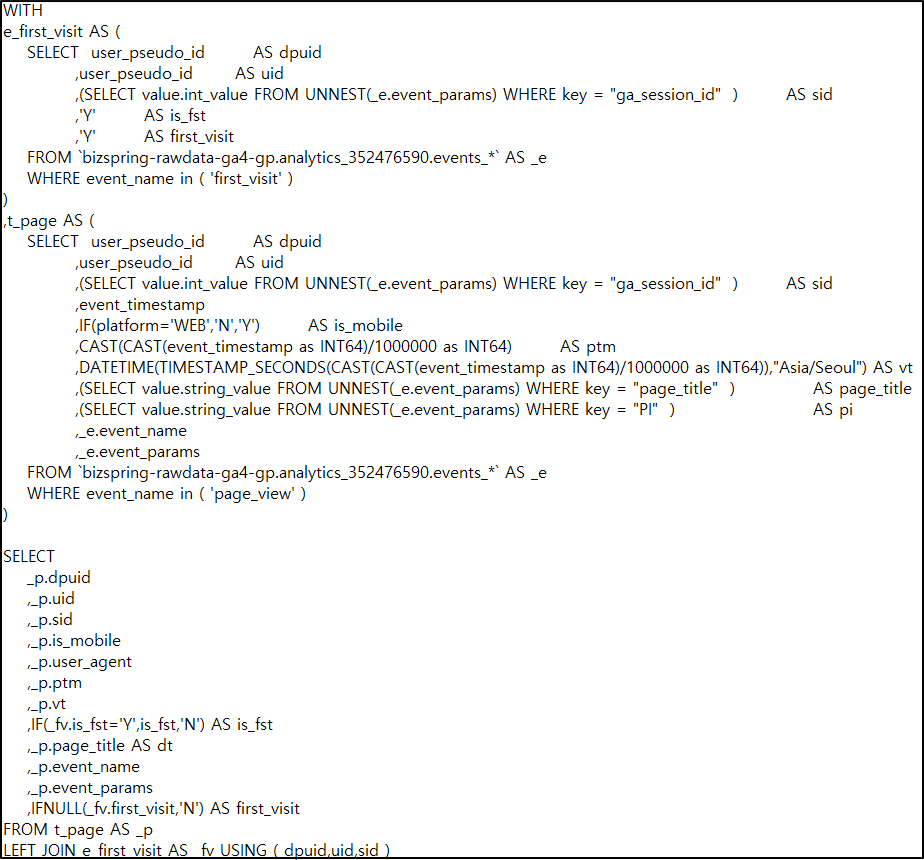
사용자 속성이나 행동 등 사용시 RAW 테이블을 2차로 정제하여 아래의 테이블을 생성합니다.
| 사용자 테이블 예시 | ||
|---|---|---|
| No. | 테이블명 | 테이블 설명 |
| 1 | gp_user_attribute | 사용자 속성 |
| 2 | gp_user_behavior | 사용자 행동 |
| 3 | gp_user_land | 사용자 유입 |
| 4 | gp_user_purchase | 사용자 전환 |
| 5 | gp_user_session | 사용자 세션 |
대시보드 및 리포트 생성하기
정제된 테이블로 대시보드 및 리포트에서 보여줄 데이터를 의미있게 가공하여 테이블을 생성하고 리포트를 제공합니다. 아래 테이블은 BizSpring Analytics 로거에서 사용하는 예시 테이블입니다.
| BizSpring Analytics Report 테이블 예시 | ||
|---|---|---|
| No. | 테이블명 | 테이블 설명 |
| 1 | logger_trend | 트래픽 관련 |
| 2 | logger_referrer | 레퍼러 관련 |
| 3 | logger_product | 상품 관련 |
| 4 | logger_surpath | 서핑 경로 |
logger_trend(트래픽 관련) 테이블 구성 예시입니다.
- 방문수, 처음 방문수, 재방문수, 순수 방문 등 트래픽에 관련된 테이블입니다.
| BizSpring Analytics Logger™ Trend 테이블 예시 | |||
|---|---|---|---|
| No. | 컬럼명 | 자료형 | 설명 |
| 1 | statdate | STRING | 날짜 |
| 2 | is_mobile | STRING | 모바일 여부 |
| 3 | sex | STRING | 성별 |
| 4 | age | STRING | 연령 |
| 5 | pageview | INTEGER | 페이지뷰 |
| 6 | visit | INTEGER | 방문수 |
| 7 | visit_first | INTEGER | 첫 방문수 |
| 8 | visit_repeat | INTEGER | 재 방문수 |
| 9 | unique_ip | INTEGER | 순수 접속 IP |
| 10 | unique_daily | INTEGER | 일순수방문자 |
| 11 | unique_weekly | INTEGER | 주순수방문자 |
| 12 | unique_monthly | INTEGER | 월순수방문자 |
| 13 | duration | INTEGER | 체류시간 |
| 14 | revenue | FLOAT | 매출액 |
| … | … | … | … |
나머지 테이블도 각 분석 데이터에 맞게 설계하여 제공 예정입니다.
이상으로, GA4 데이터 수집에서 리포트가 생성되기까지의 전체적인 프로세스에 대해서 정리해보았습니다. GA4의 데이터 분석에 대해 궁금한 점이 있다면 언제든지 문의 해주시길 바랍니다.
감사합니다.
문의 02-6919-5516 | ad@bizspring.co.kr