
📖 약 8분 읽기 · 2026년 11월 26일 기준
OpenAI가 11월 10일(미국 시간) 베타로 연 「Businesses in ChatGPT」는 기업이 ChatGPT 속 자사 프로필을 직접 등록하고 관리하게 하는 기능입니다. 기능이 무엇이고 인사이트 수치를 어떻게 읽어야 하는지는 이전 글에서 다뤘습니다. 이 글은 한 걸음 더 나아가 「그래서 허브를 어떻게 여는가」를 순서대로 정리합니다. 비즈스프링이 두 곳을 직접 신청하며 확인한 화면과 OpenAI 공식 도움말, 해외 사례를 함께 봤습니다.
먼저 알아둘 것
- 베타(정식 출시 전 시험 제공 단계)입니다. 화면 이름과 절차가 바뀔 수 있습니다. 이 글은 2026년 11월 26일 기준입니다.
- 대상은 온라인 사업자입니다. OpenAI 도움말에 따르면 지역 매장·식당은 미국에 이미 있는 목록만 신청할 수 있습니다. 웹사이트를 가진 온라인 사업자는 목록에 없으면 직접 추가할 수 있다고 안내합니다.
- 관리할 ChatGPT 계정을 먼저 정하세요. 신청은 로그인한 계정으로 진행됩니다. 개인 계정에서 만든 프로필을 회사 계정으로 옮기는 방법은 확인하지 못했습니다(제3자 보고에는 아직 방법이 없다는 내용이 있음). 회사 공용 계정이 있다면 그 계정으로 시작하는 편이 안전합니다.
- 준비물: 사업자 정보(상호, 주소, 사업자등록번호), 웹사이트 DNS를 고칠 수 있는 권한 또는 담당자, 결과를 받을 수 있는 메일 주소, 그리고 뒤에서 설명할 본인 인증용 정부 발급 신분증입니다.
전체 순서 한눈에 보기
| 단계 | 할 일 | 누가 |
|---|---|---|
| 1 | ChatGPT 로그인 후 비즈니스 허브에서 기업 검색 | 마케팅 담당자 |
| 2 | 소유 인증 방식 선택(전화 · 이메일 · 웹사이트 도메인 · Shopify) | 마케팅 담당자 |
| 3 | (도메인 방식) 화면에 나온 TXT 레코드를 DNS에 추가하고 인증 버튼 누르기 | DNS 관리자 |
| 4 | 「신청 접수 완료 → 검토 진행 중」 상태에서 결과 메일 대기 | OpenAI |
| 5 | 정부 발급 신분증으로 본인 인증(외부 업체 Persona) | 대표자 또는 권한 있는 담당자 본인 |
| 6 | 프로필 정보 수정, 인사이트 확인, 상품 피드, 비즈니스 에이전트 설정 | 마케팅 담당자 |
표 1. 비즈니스 허브를 여는 순서(OpenAI 공식 도움말과 비즈스프링 신청 화면 기준)
1단계 기업 찾기
- ChatGPT에 로그인하고 왼쪽 메뉴에서 「비즈니스 허브」를 엽니다. 주소는 chatgpt.com/business-hub 입니다.
- 기업 이름으로 검색해 목록에서 해당 기업을 고르고, 관리에 쓸 ChatGPT 계정을 확인합니다.
- 목록에 없으면 온라인 사업자는 직접 추가할 수 있는 안내가 나올 수 있습니다. 이때 고객에게 보이는 상호는 상호 칸에, 등록된 법인명은 「법인명(Legal business name)」 칸에 따로 적습니다.
- 목록에 「Contact support(지원 문의)」만 보이면 이미 다른 사람이 잠가 둔 목록입니다. 이 경우 일반 신청 대신 OpenAI 지원에 문의합니다. 다른 사람이 먼저 소유권을 신청한 기업은 프로필의 「•••」 메뉴에서 「소유권 분쟁」을 선택해 본인 인증으로 다시 주장할 수 있다고 OpenAI는 안내합니다.
기업이 검색되지 않을 때: 먼저 등록해야 하나
결론부터 말하면, 허브 밖에서 먼저 해야 하는 별도의 「사전 등록」 단계는 OpenAI 공식 도움말에 없습니다. 공식 표현은 「등록(register)」이 아니라 「추가(add)」이며, 검색에서 기업이 나오지 않을 때 조건에 맞는 온라인 사업자에게 추가 옵션이 표시될 수 있다고 안내합니다(도움말 문구: 「If you run an eligible online business, you may see an option to add it」). 사업 유형에 따라 갈리는 경로는 아래와 같습니다.
| 상황 | 공식 안내 기준 경로 |
|---|---|
| 웹사이트가 있는 전자상거래·온라인 서비스 사업자인데 검색에 안 나옴 | 추가 옵션이 표시되면 직접 새 프로필을 추가하고, 이어서 소유 인증과 본인 인증을 진행합니다. |
| 지역 매장·식당 | 현재는 미국에 이미 있는 목록만 소유권 신청이 가능하고 새로 추가할 수 없습니다(「can currently claim only an existing U.S. listing」). |
| 추가 옵션이 보이지 않음 | 공식 도움말에 별도 대체 절차가 없습니다. 어느 단계에서 막혔는지, 오류 문구, 민감 정보를 가린 화면 캡처를 첨부해 OpenAI 지원에 문의합니다. |
| 이미 다른 사람이 소유권을 신청한 기업 | 프로필의 「•••」 메뉴에서 「소유권 분쟁(Dispute ownership)」을 선택하고 Persona로 본인 인증을 합니다. |
| OpenAI Enterprise 고객·ChatGPT 광고주 | OpenAI 담당자와 직접 진행할 수 있다고 안내합니다. |
표 1-1. 기업이 검색되지 않을 때의 경로(OpenAI 도움말 「Setting up your business on ChatGPT」, 2026-11-26 확인)
직접 추가할 때 입력하는 것. 도움말은 두 가지를 구분합니다. 고객이 아는 이름은 승인된 프로필에 그대로 보이므로 저장 전에 확인하고, 사업자등록증 같은 서류상의 이름은 「Legal business name(법인명)」 칸에 따로 적습니다. 본인 인증(Persona)을 하면 영업상 이름은 프로필에서 가져옵니다. 이름·주소·사업자등록번호는 등록 서류와 일치해야 합니다.
추가한 뒤의 순서. 추가한 프로필도 소유 인증과 본인 인증을 거칩니다. OpenAI는 Persona로 새 프로필을 만드는 경우 OpenAI의 승인과 함께 프로필이 자동으로 게시된다고 설명합니다. 소유권 신청 중에는 프로필 접근 권한이 주어지지 않습니다.
추가하기 전에 꼭 확인할 것. 공식 도움말에 따르면 OpenAI 지원은 게시된 프로필을 삭제하거나 비공개로 돌려 줄 수 없고, 삭제할 수 있는 것은 게시 전 초안뿐입니다(개요 화면의 점 세 개 메뉴 → 「Delete draft」). 같은 브랜드의 프로필이 이미 있는데 새로 추가하면 중복이 남을 수 있으므로, 한글 상호·영문 상호·약칭·웹사이트 주소 등 이름을 바꿔 가며 여러 번 검색한 뒤에 추가하는 편이 안전합니다(이 권고는 공식 문구를 바탕으로 한 비즈스프링의 해석입니다). 브랜드마다 프로필이 따로 있고 모회사 프로필이 하위 브랜드를 대신 소유하지 않습니다.
비즈스프링에서 확인한 것과 확인하지 못한 것. 비즈스프링이 신청한 두 곳은 허브에서 기업을 검색해 소유권을 신청하는 경로였습니다. 직접 추가하는 경로는 아직 시도하지 않았습니다. 그래서 추가 버튼의 정확한 이름, 입력 칸에 국가·웹사이트 항목이 있는지, 한국 사업자에게 추가 옵션이 표시되는지는 확인하지 못했습니다. OpenAI도 프로필 데이터를 처음에 어떻게 구성했는지(왜 어떤 기업은 이미 있고 어떤 기업은 없는지)는 공개하지 않았습니다.
참고: 국내 업체가 소개한 직접 추가 화면 흐름(제3자 보고, 공식 확인 없음)
국내 한 업체가 11월 13일에 공개한 허브 등록 안내 글은 검색 결과가 없을 때 브랜드 이름을 입력해 새 프로필을 만드는 과정을 직접 따라가며 소개했습니다. 이 화면 설명은 해당 업체의 경험이고 OpenAI 문서로는 확인하지 못했습니다. 그 글에서 실무에 쓸 만한 부분을 비즈스프링이 다시 정리하면 다음과 같습니다.
| 순서 | 입력하거나 고르는 것 |
|---|---|
| 1 | 검색 칸에 브랜드 이름을 넣고 새로 만들기를 선택합니다. |
| 2 | 고객을 만나는 방식을 고릅니다. 매장을 운영하는지, 웹사이트로 서비스하는지 중 하나입니다. |
| 3 | 공식 웹사이트 주소를 적고 DNS TXT 레코드로 도메인 인증을 합니다. DNS를 직접 고칠 수 있는 도메인을 쓰라고 권합니다. |
| 4 | 업종과 회사 소개를 입력합니다. 소개를 보충하는 선택 칸이 있고 글자 수 제한이 300자라고 합니다. |
| 5 | 전화번호와 이메일을 넣습니다. 입력은 선택이지만 권장되며, 입력하면 문자 또는 통화로 받은 코드로 전화를 인증하고 이어서 메일로 받은 코드로 이메일도 인증합니다. 메일이 안 오면 스팸함을 보고 재전송합니다. |
| 6 | 배송 정책(미제공·유료·무료)과 반품 정책(불가·수수료 부과·무료)을 고릅니다. |
| 7 | 여기까지 마치면 프로필이 초안 상태로 만들어집니다. 초안은 인증이 끝났다는 뜻이 아닙니다. |
| 8 | 개요 화면 위쪽의 인증 버튼으로 추가 인증을 시작합니다. 신분증 발급 국가에서 대한민국을 고를 수 있고, 여권·운전면허증·국가 신분증·거주 허가증 중에서 종류를 정합니다. 파일 업로드는 받지 않고 카메라로 신분증과 얼굴을 바로 촬영한다고 합니다. |
| 9 | 사업자 정보로 사업자명, 영업상 이름, 개인사업자 또는 법인 구분, 국가, 사업자등록번호, 사업장 주소(영문)를 적어 제출하면 「검토 중」 상태가 되고 상태 확인 버튼에서 진행을 볼 수 있습니다. |
표 1-2. 직접 추가 경로의 화면 흐름(국내 업체 글 요약, 2026-11-13 게시. 비즈스프링이 직접 시도하지 않은 경로이며 공식 확인 없음)
공식 도움말과 다른 점. 공식 도움말은 소유 인증 방식을 전화·이메일·웹사이트 도메인·Shopify 중에서 고르는 것으로 설명합니다. 반면 위 글은 직접 추가하는 경로에서 도메인 인증에 더해 전화와 이메일 인증까지 거쳤다고 전합니다. 직접 추가 경로와 기존 목록 소유권 신청 경로의 요구 사항이 다를 수 있다고 보이지만 확인하지 못했습니다. 위 글에는 Persona라는 이름이 나오지 않아 본인 인증 업체가 같은 곳인지도 확인하지 못했습니다.
한국 사업자가 미리 챙겨 둘 것(위 글과 공식 도움말을 종합한 비즈스프링의 정리).
- 대표자 또는 권한이 있는 담당자 본인이 카메라가 있는 기기로 진행합니다.
- 사업자등록번호와, 사업자등록증에 적힌 대로의 영문 주소를 준비합니다. 이름·주소·번호가 서류와 다르면 인증이 어려울 수 있다는 점은 공식 도움말과 같은 방향입니다.
- 도메인 인증에 쓸 웹사이트의 DNS 수정 권한 또는 대신 넣어 줄 담당자를 확인합니다.
- 검토 기간은 위 글도 공개된 정보가 없다고 적었습니다. 결과 메일을 받을 수신함을 미리 확인해 둡니다.
2단계 소유권 신청과 인증 방식 고르기
OpenAI 도움말에 나온 소유 인증 방식은 네 가지입니다. 화면에 보이는 것 중에서 하나를 고릅니다.
| 방식 | 진행 | 이럴 때 적합 |
|---|---|---|
| 사업장 전화 | 문자 또는 자동 응답 전화로 코드를 받아 입력 | 목록에 표시된 번호로 직접 통화·수신이 되는 경우 |
| 사업장 이메일 | 해당 기업에 연결된 메일로 코드를 받아 입력 | 그 메일함을 확인할 수 있는 경우 |
| 웹사이트 도메인 | 화면에 나온 TXT 레코드를 DNS에 추가한 뒤 「Verify domain」 선택 | DNS 관리 권한이 있고, 전화·이메일이 목록과 맞지 않는 경우 |
| Shopify 스토어 | 「Connect Shopify」로 권한을 검토하고 스토어에 로그인 | Shopify로 쇼핑몰을 운영하는 경우 |
표 2. 소유 인증 방식(OpenAI 도움말 「Setting up your business on ChatGPT」 기준)
비즈스프링은 두 곳 모두 「웹사이트 도메인」을 골랐습니다. 대표 전화와 메일이 목록 정보와 맞는지 확신하기 어려웠고, DNS는 우리가 직접 관리하기 때문입니다.
3단계 웹사이트 도메인(DNS) 인증
DNS(도메인 이름 시스템)는 도메인 이름을 서버 주소와 연결해 주는 전화번호부 같은 장치입니다. 「TXT 레코드」는 이 전화번호부에 적는 메모 한 줄이며, 도메인 주인만 적을 수 있기 때문에 소유 증명으로 쓰입니다.
- 인증 방식에서 「웹사이트 도메인」을 고르면 화면에 레코드의 유형(TXT), 이름 또는 호스트, 값이 표시됩니다. 비즈스프링 화면에서는 호스트가
openai-business-claim, 값은openai-business-claim=…형태였습니다. 값은 신청마다 다르니 반드시 자기 화면의 것을 씁니다. - 도메인의 DNS를 관리하는 곳(도메인 등록업체, 클라우드 DNS 등)에서 TXT 레코드를 새로 추가합니다. 기존 레코드(메일 SPF, 사이트 소유 확인 등)는 건드리지 않고 한 줄만 더합니다.
- 추가한 뒤 공개 DNS 조회 서비스(예: dns.google, cloudflare-dns.com)에서 해당 이름의 TXT가 조회되는지 확인합니다. 조회되기 전에 인증 버튼을 누르면 실패할 수 있습니다.
- ChatGPT 화면으로 돌아가 「Verify domain」을 선택합니다.
- DNS를 다른 사람이 관리한다면 화면의 세 값을 그대로 전달해 대신 추가해 달라고 요청합니다. OpenAI 도움말도 이를 안내합니다.
비즈스프링에서 확인한 것. 두 도메인 모두 TXT를 추가한 뒤 공개 DNS에서 조회되는 것을 확인하고 인증을 눌렀습니다. 기존 TXT 레코드는 그대로 유지되었고, 이어서 「신청 접수 완료 → 검토 진행 중」 화면으로 넘어갔습니다.
DNS 업체마다 다른 점. 호스트 칸에 전체 이름을 넣으면 업체가 도메인을 자동으로 덧붙여 openai-business-claim.example.com.example.com처럼 중복될 수 있습니다. 자동으로 붙이는 업체에서는 접두어(openai-business-claim)만 넣습니다. 값은 따옴표·공백을 넣지 말고 그대로 붙여 넣습니다. 같은 이름과 유형의 레코드가 여러 개이면 TTL(캐시 유지 시간)이 같아야 하는 DNS 업체도 있으니, 같은 이름의 기존 레코드가 있다면 TTL을 먼저 확인합니다.
4단계 검토 기다리기
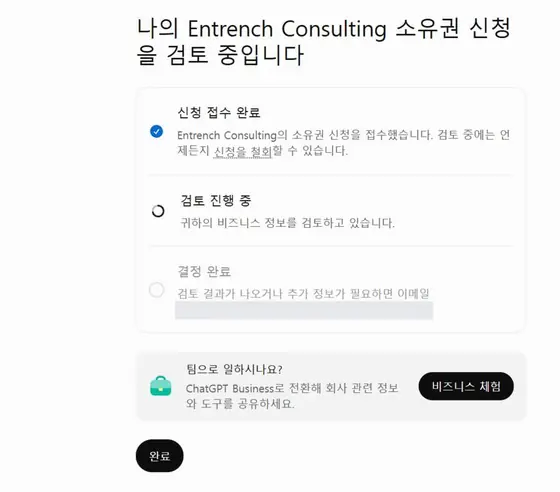
- 인증 직후 화면은 「나의 (기업명) 소유권 신청을 검토 중입니다」로 바뀌고 3단계(신청 접수 완료 → 검토 진행 중 → 결정 완료)가 표시됩니다. 비즈스프링의 두 신청 모두 이 상태입니다.
- 검토 결과나 추가 정보 요청은 화면에 적힌 메일 주소로 옵니다. 검토 중에는 프로필에 접근할 수 없고, 신청 철회만 가능합니다(OpenAI 안내).
- 화면 아래의 「완료」는 이 안내 화면을 닫는 버튼으로 보입니다. 누른 뒤에도 검토는 이어집니다. 같은 화면의 「비즈니스 체험」은 ChatGPT Business 요금제 전환 권유로, 소유 인증과는 별개입니다.
- 검토 시간은 공식 발표가 없습니다. 제3자 보고에는 15~30분에서 하루 이상까지 건별 편차가 크다는 내용이 있으나 건수가 적어 일반화할 수 없습니다. 결과가 나오기 전에 같은 신청을 다시 넣지 말고 기다립니다.
- TXT 레코드는 검토가 끝날 때까지 지우지 않는 것이 안전합니다. 인증 후 삭제해도 되는지는 OpenAI가 밝히지 않았습니다.
5단계 본인 인증(Persona)
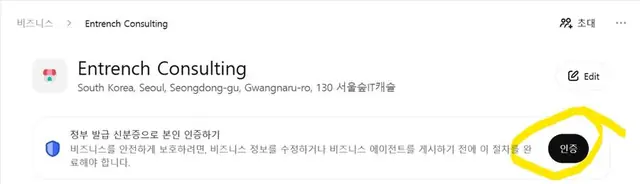
소유권 인증이 「이 기업과 이 계정이 연결되어 있는가」를 확인한다면, 본인 인증은 「이 계정을 쓰는 사람이 실제 담당자인가」를 확인합니다. OpenAI는 외부 신원 확인 업체 Persona를 사용합니다. 도메인 인증이나 Shopify 연결을 마쳤어도 별도로 필요하다고 안내합니다.
- 허브 개요 화면에 「정부 발급 신분증으로 본인 인증하기」 안내와 「인증」 버튼이 표시됩니다. 비즈스프링 화면에서는 「비즈니스 정보를 수정하거나 비즈니스 에이전트를 게시하기 전에 이 절차를 완료해야 합니다」라는 문구가 함께 나왔습니다.
- 「인증」 → 「Continue to Persona」를 눌러 Persona 화면에서 안내대로 신분증과 정보를 제출합니다. OpenAI 도움말에는 정부 발급 신분증, 사업자 등록 정보, 대표 권한을 증명하는 자료가 필요할 수 있다고 적혀 있습니다.
- 제출 후 대기 상태에서는 「Cancel submission」으로 취소할 수 있습니다. 승인되면 프로필에 확인 표시가 붙습니다.
- 이름·주소·사업자등록번호는 등록 서류와 일치해야 합니다. 상호와 법인명이 다르면 둘의 관계를 보여 주는 서류가 필요할 수 있습니다. 실패했을 때 「다시 시도」가 보이면 정보를 고쳐 다시 제출하고, 없으면 OpenAI 지원에 문의합니다.
비즈스프링 화면에서 본 순서. OpenAI 도움말은 본인 인증을 소유권 신청이 승인된 뒤의 절차로 설명하지만, 비즈스프링의 신청 화면에서는 결정 메일이 오기 전에 허브 개요가 열리고 본인 인증 안내가 먼저 표시되었습니다. 계정과 시점에 따라 순서가 다를 수 있으니 화면에 나오는 안내를 따르면 됩니다. 이번 글을 쓴 시점에 Entrench Consulting 쪽은 본인 인증을 제출하고 결과를 기다리는 상태입니다.
6단계 허브에서 할 수 있는 일
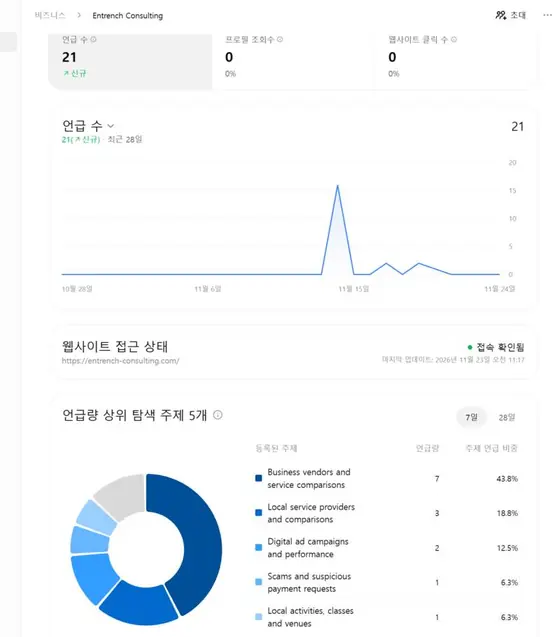
OpenAI 도움말은 본인 인증이 승인되면 다음 기능을 쓸 수 있다고 설명합니다.
- 비즈니스 정보 수정: 프로필의 상호, 설명, 연락처 등을 직접 고칩니다. OpenAI가 검토한 뒤 반영하며, 다른 출처의 정보도 함께 쓰일 수 있어 즉시 바뀌지 않을 수 있습니다.
- 인사이트: 최근 28일의 언급 수, 프로필 조회수, 웹사이트 클릭 수와 언급량 상위 탐색 주제를 봅니다. 비즈스프링의 허브 화면에는 이 지표와 「웹사이트 접근 상태(접속 확인됨)」 항목이 표시되었습니다. 지표의 의미와 읽는 법은 이전 글을 참고하세요. 화면에서 값이 비어 있으면 0이 아니라 집계 전이거나 기준 미달일 수 있습니다.
- 상품 피드: 가격·재고를 담은 CSV 파일이나 파일 주소를 연결합니다. 상품 주소의 도메인이 선택한 프로필과 같아야 합니다.
- 비즈니스 에이전트: 웹사이트를 가진 전자상거래·온라인 서비스 사업자가 정보를 검토하고 지침을 쓰고 미리보기를 거쳐 「게시」합니다. 에이전트는 구매·예약·주문 조회를 직접 처리하지 않고 사업자 웹사이트로 연결합니다. 11월 19일 OpenAI 갱신으로 미국 밖 사업자도 대상이 되었지만, 한국 사업자가 포함되는지는 확인하지 못했습니다.
- 팀원·대행사 초대: 관리자가 허브에서 초대하며, 초대받는 사람도 각자 ChatGPT 계정이 필요합니다. 이 초대에 본인 인증이 먼저 필요한지는 OpenAI 도움말에 적혀 있지 않습니다.
인사이트와 설정 화면을 다루는 API는 OpenAI 공식 자료에서 확인하지 못했습니다. 그래서 수치는 화면에서 보고 월 단위로 직접 기록해 두어야 장기 추세를 볼 수 있습니다.
막히기 쉬운 곳
| 증상 | 원인 후보 | 점검 방법 |
|---|---|---|
| 「Verify domain」이 실패한다 | 호스트 중복, 값 오타·따옴표·공백, 아직 DNS에 반영되지 않음, DNS를 관리하는 곳이 아닌 곳에 입력 | 공개 DNS 조회로 이름과 값을 눈으로 확인한 뒤 다시 시도 |
| 화면에 표시된 값이 바뀌었다 | 값에 유효 시간이 있다는 제3자 보고가 있음(공식 확인 없음) | 새 값으로 레코드를 교체. 호스트 이름도 신청마다 달랐다는 보고(openai-business-profile 등)가 있으니 자기 화면 값을 사용 |
| 본인 인증이 실패한다 | 이름·주소·사업자번호가 등록 서류와 다름, 상호와 법인명 연결 자료 부족 | 서류의 법인명 그대로 입력하고, 「다시 시도」가 없으면 OpenAI 지원 문의 |
| 기업이 목록에 없다 / 잠겨 있다 | 대상 사업자가 아님, 또는 다른 사람이 먼저 신청함 | 온라인 사업자는 직접 추가, 잠겨 있으면 지원 문의 또는 소유권 분쟁 절차 |
| 에이전트를 만들 수 없다 | 본인 인증 대기·실패, 대상 업종·지역이 아님 | 본인 인증 승인 여부와 업종 조건을 먼저 확인 |
표 3. 막히기 쉬운 곳(공식 도움말 기준, 값의 유효 시간·호스트 이름 변경은 제3자 보고라 공식 확인 없음)
GEO 관점에서 왜 먼저 해 두는가
이 허브는 광고 상품이 아니라, ChatGPT 답변에 기업 정보가 나올 때 기업이 직접 정보를 바로잡고 집계를 확인하는 통로입니다. 등록·인증·인사이트·에이전트 게시에는 비용이 들지 않는다고 OpenAI 자료가 설명합니다(돈을 내는 곳은 광고 관리 화면의 스폰서 에이전트). 이 판단은 비즈스프링이 공개 자료를 읽고 정리한 해석이며, OpenAI가 이 기능을 공식적으로 어떻게 분류하는지는 확인하지 못했습니다. 다만 소유권을 확보해 두지 않으면 프로필 정보를 고치거나 인사이트를 볼 수 없으므로, 생성형 AI 검색 최적화(GEO) 작업의 출발점으로 삼을 만합니다.
인사이트는 ChatGPT 한 곳의 집계입니다. 다른 AI 답변에서의 브랜드 언급 점유율과 인용 출처는 따로 측정해야 하고, 클릭 이후의 전환은 사이트 태그로 확인해야 합니다. 비즈스프링의 GEOcare는 정해 둔 질문 묶음을 여러 AI에 반복해 물어 브랜드 언급 점유율(SoM)과 인용 출처를 비교하는 서비스입니다.
자주 묻는 질문 (FAQ)
한국 기업도 ChatGPT 비즈니스 허브에서 소유권을 신청할 수 있나요?
비즈스프링은 서울 주소의 기업 두 곳을 신청했고 두 건 모두 접수되어 2026년 11월 26일 기준 검토 중입니다. 최종 승인 여부와 한국이 공식 지원 국가에 포함되는지는 OpenAI가 국가 목록을 공개하지 않아 확인하지 못했습니다.
허브에서 기업이 검색되지 않으면 먼저 등록해야 하나요?
허브 밖에서 먼저 해야 하는 사전 등록 단계는 공식 도움말에 없습니다. 조건에 맞는 온라인 사업자에게는 검색 결과가 없을 때 「추가」 옵션이 표시될 수 있고, 직접 추가한 뒤 소유 인증과 본인 인증을 진행합니다. 지역 매장·식당은 현재 미국의 기존 목록만 신청할 수 있습니다. 추가 옵션이 보이지 않을 때의 별도 절차는 공식 도움말에 없어 OpenAI 지원에 문의해야 합니다.
DNS 인증은 어떻게 하나요?
허브의 「웹사이트 도메인」 방식을 고르면 화면에 TXT 레코드의 유형, 이름, 값이 나옵니다. 이를 DNS 관리 화면에 새 레코드로 추가하고, 공개 DNS에서 조회되는 것을 확인한 뒤 「Verify domain」을 누릅니다. 기존 레코드는 건드리지 않고 한 줄만 더합니다.
정부 발급 신분증 인증은 꼭 해야 하나요?
OpenAI 도움말에 따르면 비즈니스 정보 수정, 인사이트 조회, 상품 피드 연결, 비즈니스 에이전트 설정은 본인 인증이 승인되어야 쓸 수 있습니다. 도메인 인증을 마쳤어도 별도로 필요합니다. 대표자나 권한 있는 담당자 본인이 직접 제출해야 합니다.
검토에는 얼마나 걸리나요?
OpenAI는 검토 시간을 공개하지 않았고 「검토 시간은 다를 수 있다」고만 안내합니다. 결과나 추가 정보 요청은 화면에 표시된 메일로 옵니다. 결과가 나오기 전에는 같은 신청을 다시 넣지 말고 기다립니다.
인증이 끝나면 DNS의 TXT 레코드를 지워도 되나요?
OpenAI가 공식적으로 밝힌 내용은 확인하지 못했습니다. 검토가 끝나기 전에는 유지하는 것이 안전하다는 제3자 권고가 있어, 비즈스프링도 결과를 확인할 때까지 두고 있습니다.
여러 AI 답변에서 우리 브랜드의 언급 점유율과 인용 출처를 확인하려면 GEOcare로 시작할 수 있습니다.
출처 :
- OpenAI 도움말, 「Setting up your business on ChatGPT」 — 원문
- OpenAI, 「Introducing Businesses in ChatGPT」 (2026-11-10 게시, 11-19 갱신) — 원문
- OpenAI 도움말, 「Setting up a Sponsored Business Agent in Ads Manager」 — 원문
- 제3자 참고(비공식): PlanConversion, 「How to verify your domain for ChatGPT Business Hub with a DNS TXT record」(2026-11-12) — 원문 · Velut, 「Claim Your Business in ChatGPT: Steps + Why Verification Fails」(2026-11-23 갱신) — 원문
- 비즈스프링 신청 화면 확인(2026-11-26): 소유권 신청 검토 화면, 본인 인증 안내, 허브 개요·인사이트 화면
OpenAI 공식 자료와 신청 화면은 2026년 11월 26일 기준으로 확인했으며, 베타 기간에 절차와 화면이 바뀔 수 있습니다. 제3자 글의 내용은 공식 확인이 없어 참고로만 표시했습니다.