
📖 약 3분 읽기
로거(LOGGER™) 콘솔에 AI 인사이트(통합 분석 에이전트) 를 추가했습니다. 왼쪽 메뉴의 ‘LOGGER AI 에이전트’에서 여러 리포트 · 기간 · 웹사이트를 함께 조회해 분석하고, 차트 · 표와 다음에 확인할 분석 방향까지 대화로 답합니다. 같은 에이전트를 카카오톡 채널과 Slack 앱에서도 쓸 수 있도록 연동했습니다.
이번 업데이트 내용
- AI 인사이트(LOGGER AI 에이전트): 콘솔 왼쪽 메뉴의 ‘LOGGER AI 에이전트’(실험실)
- 카카오톡 · Slack 앱 연동: 카카오톡 ‘LOGGER’ 채널, Slack ‘LOGGER’ 앱에서 같은 에이전트에게 질문
- 요금: 모든 플랜의 이용 요금에 포함되며 별도 과금이 없습니다.
활용 예 1. 지난주와 전주의 유입 채널 비교
‘지난주와 그 전 주를 비교해 방문수와 전환이 가장 많이 달라진 유입 채널을 찾고 원인 후보를 정리해 주십시오’라고 입력하자 조회 기간과 기준 웹사이트를 밝힌 뒤 요약, 유입 채널별 주간 비교표를 답했습니다. 방문수 변화가 가장 큰 채널과 그 채널이 전체 감소에서 차지하는 비중을 함께 계산하고, 전환이 두 주 모두 0건이면 그 사실을 그대로 적었습니다.
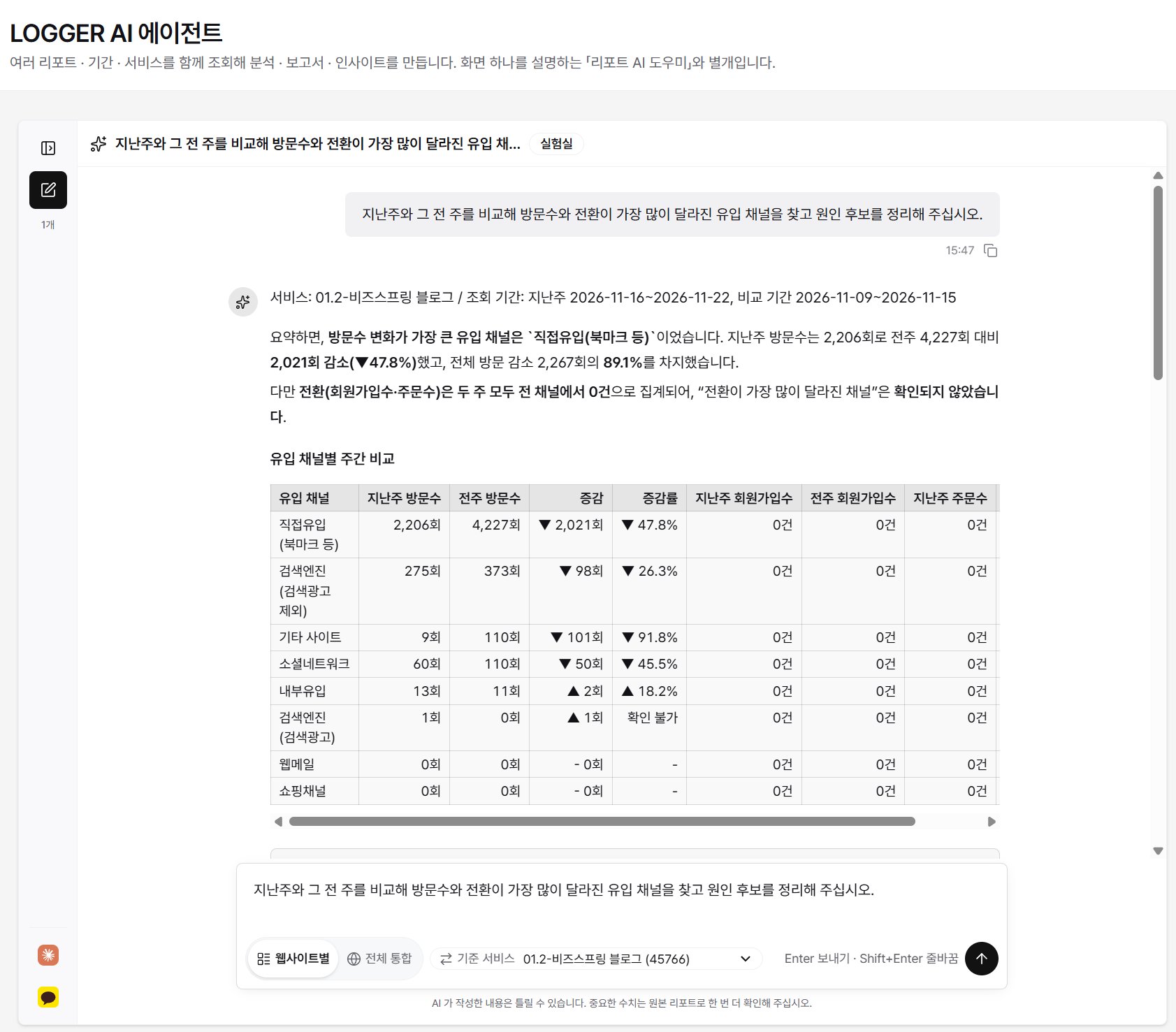
요약과 유입 채널별 주간 비교표입니다(비즈스프링 블로그 서비스 실제 화면).
활용 예 2. 차트 · 표로 답하는 인터랙티브 분석
답변 안의 차트는 ‘차트’와 ‘표로 보기’를 바꿔 볼 수 있고, 막대나 점에 마우스를 올리면 값이 표시됩니다. 차트 아래에는 ‘핵심 근거’ 표로 지난주 · 전주 · 증감 · 증감률을 정리합니다.
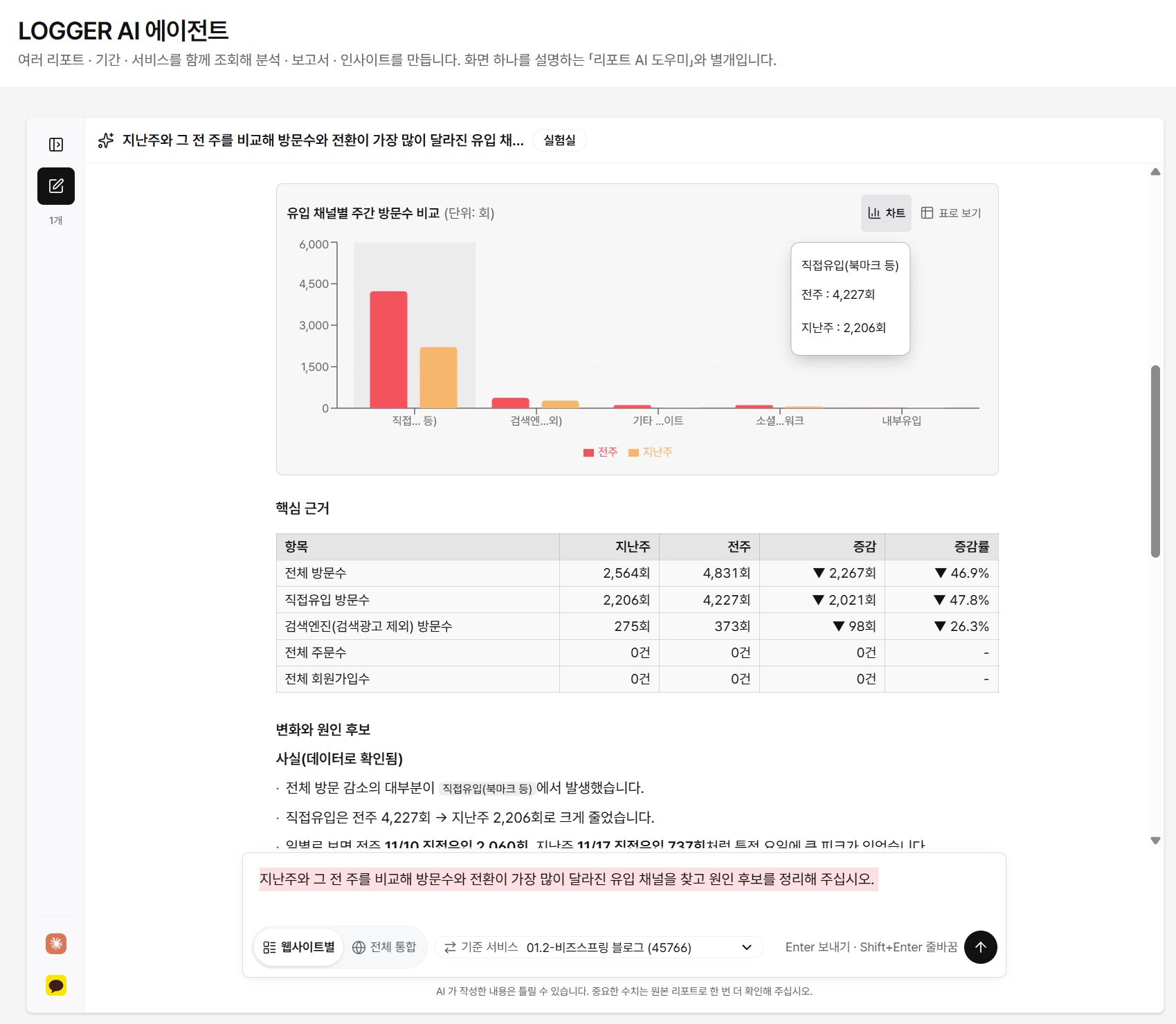
유입 채널별 주간 방문수 비교 차트와 핵심 근거 표입니다.
활용 예 3. 해석과 후속 분석 가이드
일별 추세 차트 아래에는 채널별 해석과 권장 조치가 이어집니다. 예를 들어 직접유입이 급증한 날의 랜딩페이지, 기타 사이트 유입이 늘어난 날의 참조 사이트처럼 다음에 확인할 리포트를 안내하므로, 이어지는 질문으로 원인 후보를 좁힐 수 있습니다.
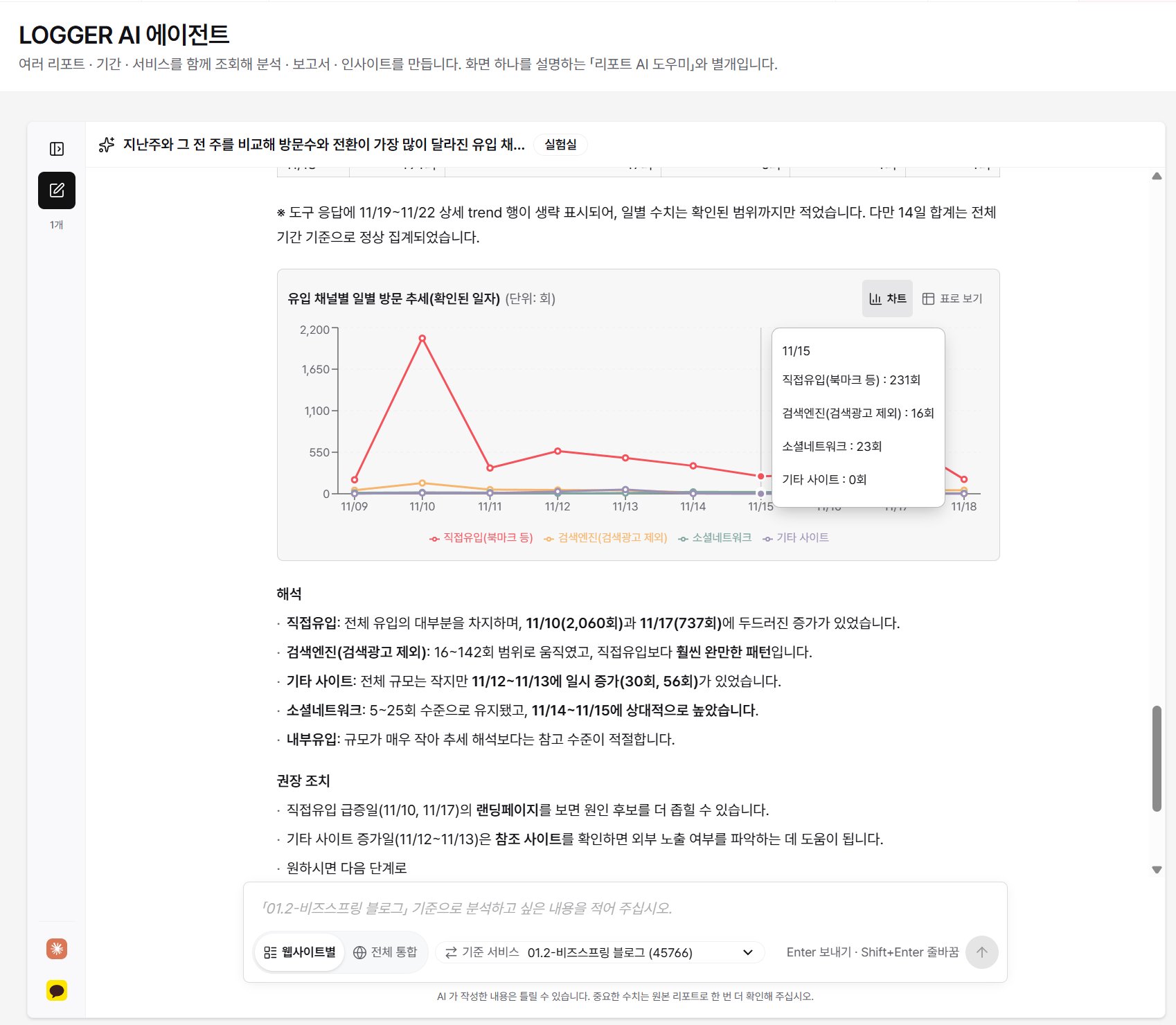
일별 추세 차트와 해석 · 권장 조치입니다.
활용 예 4. 카카오톡에서 최근 7일 방문 추세 조회
카카오톡 ‘LOGGER’ 채널에 질문하면 콘솔과 같은 에이전트가 답합니다. 추세는 말풍선에서 읽기 쉬운 막대 형태로 바뀌어 표시되고, 합계와 저점 · 최고점 같은 인사이트가 함께 표시됩니다.
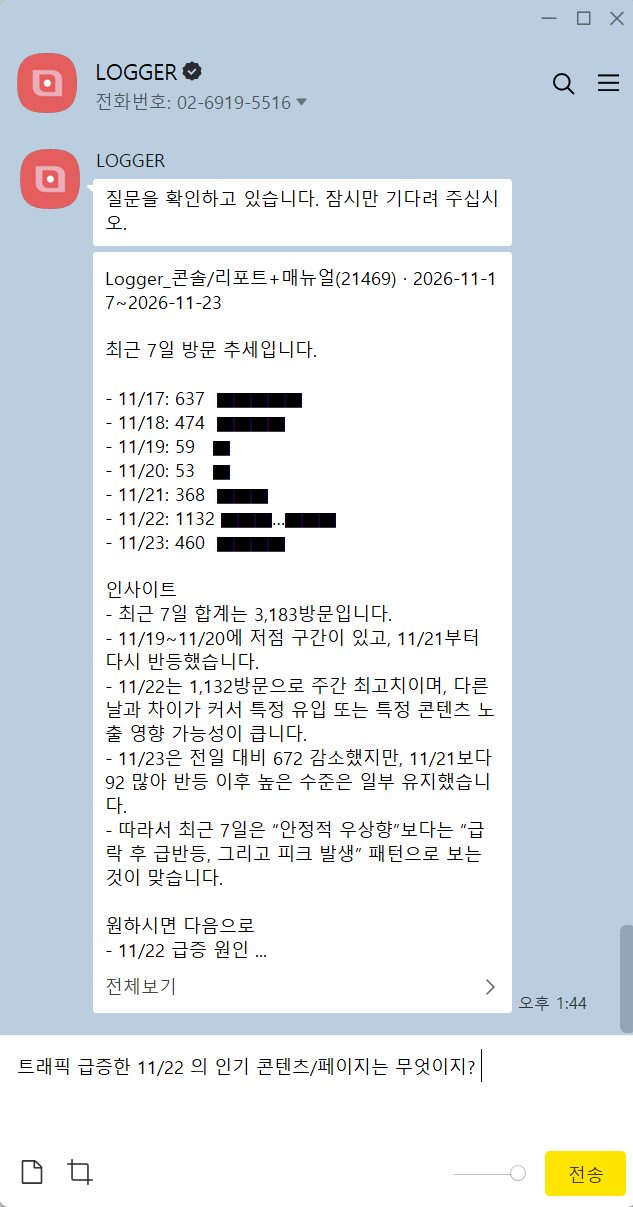
카카오톡에서 최근 7일 방문 추세를 조회한 결과입니다.
활용 예 5. Slack에서 인기 콘텐츠와 체류시간 조회
Slack ‘LOGGER’ 앱에 직접 메시지를 보내거나 채널에서 앱을 멘션해 질문합니다. 인기 콘텐츠와 체류시간이 길었던 콘텐츠를 함께 정리하고, 사실과 가설을 나눠 해석한 뒤 권장 조치와 조회 범위(서비스 · 기간 · 리포트 · 지표)를 밝힙니다.
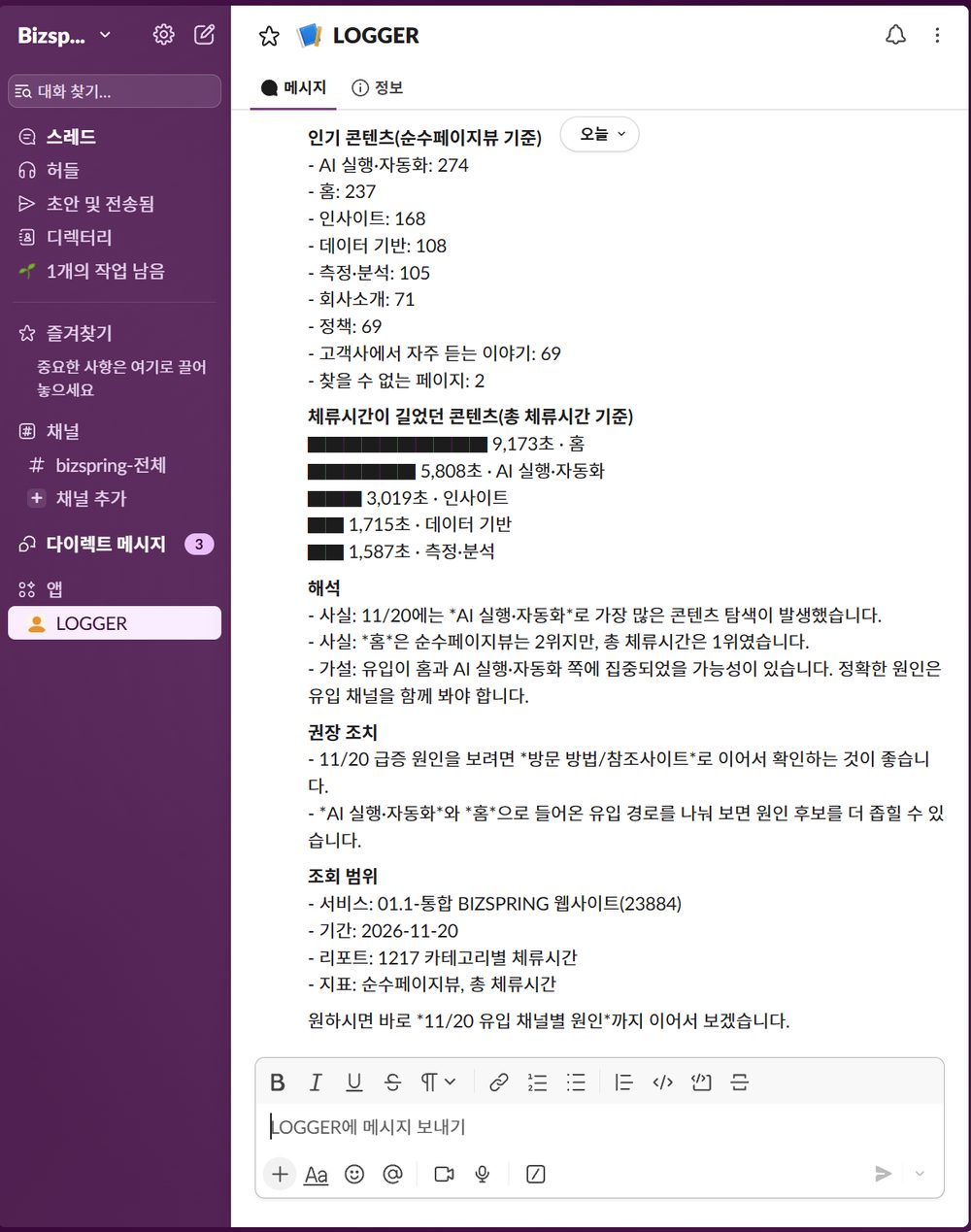
Slack에서 카테고리별 인기 콘텐츠와 체류시간을 조회한 결과입니다.
시작 방법
콘솔에서 쓰기
- LOGGER 콘솔에 로그인한 뒤 왼쪽 메뉴의 ‘LOGGER AI 에이전트’를 엽니다.
- ‘웹사이트별’ 또는 ‘전체 통합’을 고르고 기준 서비스를 선택합니다.
- 평소 말로 질문합니다. 답변의 안내를 따라 이어서 질문할 수 있습니다.
카카오톡 · Slack에서 쓰기
- 채널 · 앱 추가: 카카오톡에서 ‘LOGGER’ 채널을 추가하거나, Slack 워크스페이스에 LOGGER 앱을 추가합니다.
- 계정 연결: 메신저에 ‘연결’이라고 보내면 1회용 연결 링크(15분 유효)를 받습니다. 링크를 열어 LOGGER에 로그인하고 연결을 허용합니다.
- 확인 숫자 보내기: 연결 화면에 표시된 확인 숫자 6개를 같은 메신저 대화에 보내면 연결이 완료됩니다.
- 질문: ‘지난 7일 방문자 알려 주십시오’처럼 질문합니다. ‘웹사이트 목록’, ‘웹사이트 12345’, ‘전체 통합’으로 기준 웹사이트를 바꿀 수 있습니다.
유의 사항
- 에이전트는 리포트를 조회만 하고 설정을 바꾸지 않습니다. 설정 변경은 콘솔에서 합니다.
- 연결한 LOGGER 계정이 볼 수 있는 웹사이트만 조회하며, 회원 ID는 가려서 답합니다. 대량 자료는 콘솔의 리포트 다운로드를 이용하시기 바랍니다.
- Slack 채널처럼 여러 사람이 보는 대화에서는 회원 단위 정보를 조회하지 않고 링크 미리보기를 표시하지 않습니다.
- 계정별 하루 질문 한도와 서비스별 MCP/API 하루 호출 한도 안에서 처리됩니다.
- 메신저에서 ‘연결 해제’라고 보내면 그 메신저와 LOGGER 계정의 연결이 끊깁니다.
자세한 사용 방법은 LOGGER 매뉴얼의 LOGGER AI 에이전트, 카카오톡 연결, 슬랙 연결에서 확인하실 수 있습니다. 기능 소개는 LOGGER AI 에이전트와 메시징 채널 연동 페이지에 있습니다.
자주 묻는 질문 (FAQ)
LOGGER AI 에이전트는 리포트 AI 도우미와 무엇이 다릅니까?
리포트 AI 도우미는 지금 보고 있는 리포트 화면 하나를 설명합니다. LOGGER AI 에이전트는 여러 리포트 · 기간 · 웹사이트를 함께 조회해 분석하고, 차트 · 표와 다음에 확인할 분석 방향까지 답합니다.
카카오톡 · Slack 연동에 추가 비용이 있습니까?
없습니다. LOGGER AI 에이전트와 카카오톡 · Slack 연동은 모든 플랜의 이용 요금에 포함되며, 계정별 하루 질문 한도와 서비스별 MCP/API 하루 호출 한도 안에서 처리됩니다.
메신저에서 LOGGER 설정을 바꿀 수 있습니까?
없습니다. 에이전트는 리포트를 조회만 하며, 설정 변경은 LOGGER 콘솔에서 합니다.